Automatische Entfernung
Die KI sucht nach überlagerten Markierungen. Du musst keinen Bereich einzeichnen.
Entferne überlagerte Wasserzeichen, Logos und Wasserzeichentext. Lade ein Bild hoch und lass die KI den verdeckten Hintergrund ergänzen.

Gestaltungsbeispiel — kein Ergebnis dieses Dienstes
Die KI kann feine Details verändern. Prüfe das Ergebnis vor der Verwendung.
Die KI sucht nach überlagerten Markierungen. Du musst keinen Bereich einzeichnen.
Die KI nutzt die Umgebung, Texturen und Lichtverhältnisse für den verdeckten Bereich.
Vergleiche das bearbeitete Bild mit dem Original und speichere es anschließend.
Manchmal ist nur noch ein älterer Bildexport mit einer Einblendung vorhanden. In diesen Fällen kann es helfen, die nachträglich hinzugefügte Markierung zu entfernen.
Entfernen Sie einen Datumsstempel oder eine nachträgliche Beschriftung aus Ihrem Foto. Auf Himmel oder einer leeren Wand ist die Reparatur oft einfacher als über Gesichtern, Blättern oder feinen Gebäudedetails.
Entfernen Sie einen veralteten Werbehinweis aus einem eigenen Produktfoto. Prüfen Sie vor der Veröffentlichung, ob Verpackungstext, Konturen und Farben weiterhin dem tatsächlichen Produkt entsprechen.
Entfernen Sie eine Entwurfsmarkierung aus Ihrem eigenen Bild, wenn die bearbeitbare Datei fehlt. Haben Sie noch das Originalprojekt, blenden Sie besser die entsprechende Ebene aus und exportieren das Bild erneut.
In drei Schritten zum bearbeiteten Bild.
Wähle ein JPG-, PNG- oder WebP-Bild mit bis zu 50 MB.
Starte die Bearbeitung. Die KI entfernt das Wasserzeichen und ergänzt den Hintergrund.
Prüfe Original und Ergebnis und lade das bearbeitete Bild herunter.
Sieh dir die Ergebnisse für drei Wasserzeichenarten an: auf einer Küstenaufnahme, einem Produktfoto und einem Wohnraumbild.
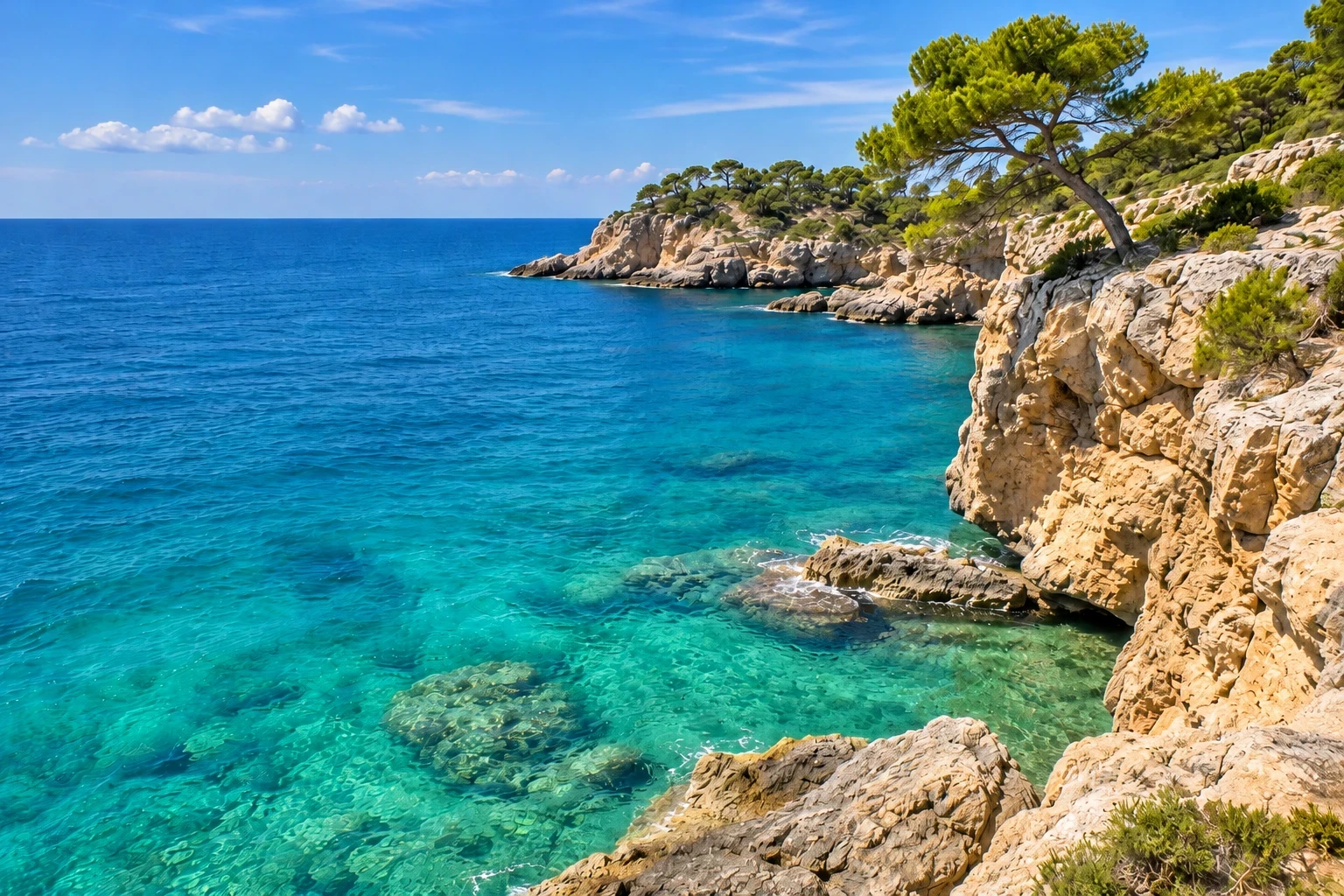
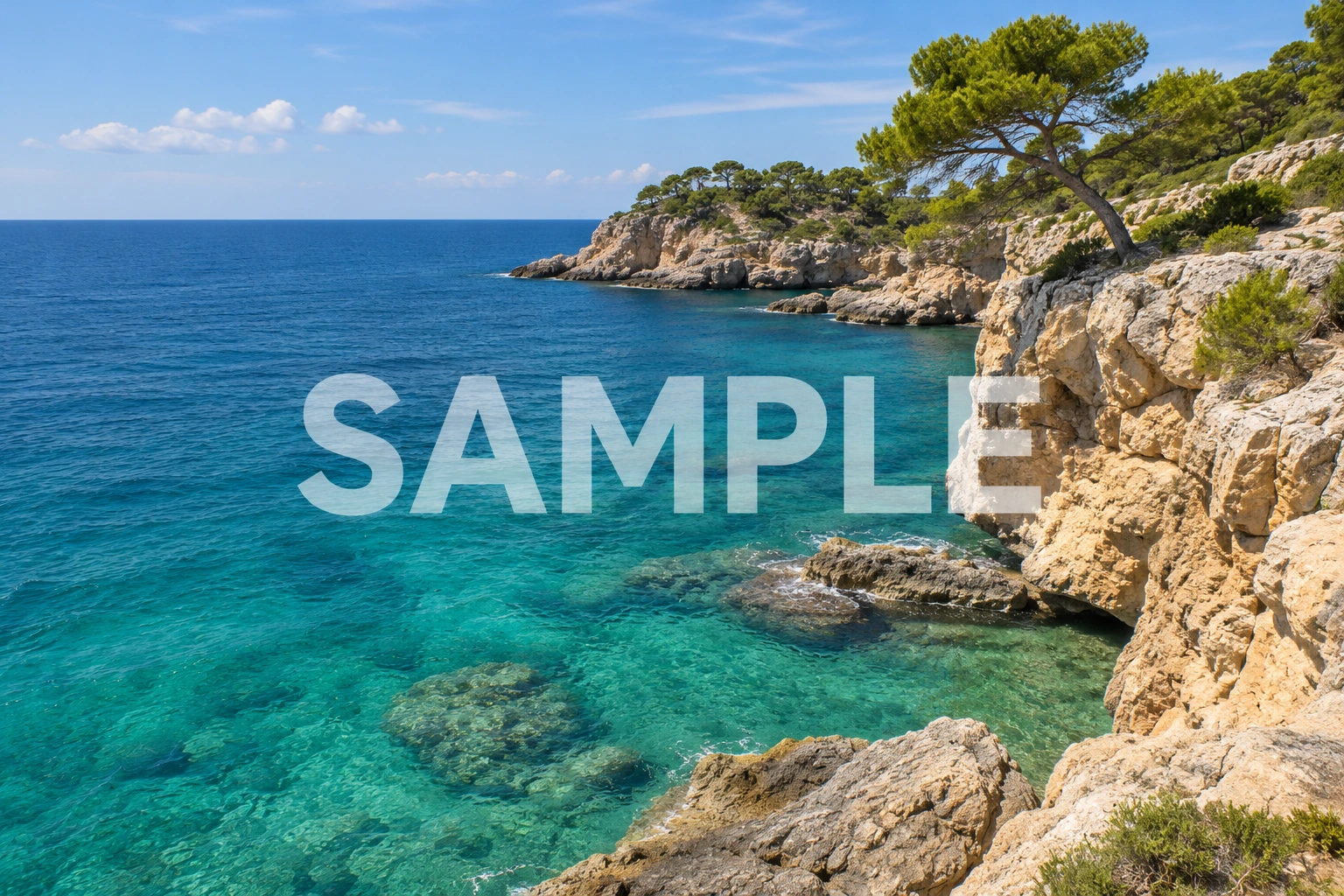
Die Ausgangsbilder wurden mit KI erstellt und mit Wasserzeichen für die Demonstration versehen. Die Ergebnisse stammen vom aktuellen Modell dieser Website und wurden nicht manuell retuschiert. Die Ergebnisse variieren je nach Bild. Prüfe Texturen, Kanten und feine Details.
Die Vorschau im Uploadbereich oben ist eine Gestaltungsillustration. Die Vergleichsgalerie zeigt tatsächliche Modellergebnisse. Das Ergebnis hängt vom Ausgangsbild und vom Wasserzeichen ab.
Bilder werden zur Verarbeitung an Speicher- und KI-Anbieter übertragen. Lies vor dem Hochladen sensibler Bilder die Datenschutzerklärung. Datenschutz →
Entscheidend ist auch, was ein Wasserzeichen verdeckt. Die KI ergänzt den Bereich anhand des umliegenden Bildes. Eine Wiederherstellung der ursprünglichen Pixel ist nicht garantiert.
Nach der Bearbeitung können schwache Buchstabenreste oder Umrisse sichtbar bleiben. Vergrößern Sie die betroffenen Stellen, besonders dort, wo Schrift über Kanten oder Farbwechsel verläuft.
Ein deckendes Logo verbirgt das Motiv darunter. Große Markierungen über Gesichtern, Produktdetails oder Schrift lassen der KI weniger Anhaltspunkte. Dabei können neue, unzutreffende Details entstehen.
Ein wiederholtes Wasserzeichen kann weite Teile des Bildes überlagern. Prüfen Sie das gesamte Bild auf Musterreste, weiche Texturen und ungleichmäßige Farben, nicht nur die Bildmitte.
Eine gute Ausgangsdatei und ein sorgfältiger Vergleich helfen Ihnen zu entscheiden, ob das Ergebnis für den geplanten Einsatz geeignet ist.
Nutzen Sie möglichst den ursprünglichen Export statt eines Screenshots oder einer mehrfach gespeicherten Kopie. Laden Sie eine JPG-, PNG- oder WebP-Datei mit bis zu 50 MB hoch und behalten Sie das unveränderte Original.
Achten Sie auf unscharfe Kanten, wiederholte Texturen sowie Veränderungen an Gesichtern und Text. Die Vorschau im Uploadbereich beschneidet Bilder für die Kartenansicht. Laden Sie das Ergebnis herunter, um das ganze Bild zu prüfen.
Prüfen Sie das Bild noch einmal in der vorgesehenen Größe und im endgültigen Layout. Wenn wichtige Details verändert wurden, nutzen Sie die Quelldatei oder korrigieren Sie gezielt von Hand, statt nur weitere KI-Durchläufe zu starten.
Ja. Gäste erhalten 5 Credits pro Kalendermonat für eine Standardbearbeitung. Weitere Bearbeitungen benötigen Kontoguthaben. Es gibt außerdem Registrierungsguthaben und tägliche Check-ins.
Das ist nicht garantiert. Große Markierungen, wiederholte Muster und komplexe Hintergründe können Spuren hinterlassen. Die KI kann Details neu zeichnen. Vergleiche das Ergebnis mit dem Original.
Die KI soll Schrift auf Schildern und Produktetiketten erhalten. Fehler sind trotzdem möglich. Kontrolliere wichtige Texte im Ergebnis.
Ein JPG-, PNG- oder WebP-Bild mit bis zu 50 MB pro Auftrag. Videos und Stapelverarbeitung werden derzeit nicht unterstützt.
Eine Standardbearbeitung kostet 5 Credits. Der Download ist enthalten. Creditpakete und Abonnements findest du auf der Preisseite.
Nein. Sie werden in den Cloud-Speicher hochgeladen und an den KI-Anbieter gesendet. Einzelheiten stehen in der Datenschutzerklärung.
Wasserzeichen Schritt für Schritt entfernen: mit echten Beispielen, 50-MB-Dateigrenze, Creditkosten, Hilfe bei Fehlern und Tipps zur Ergebniskontrolle.
Ratgeber lesen →KI-Ergebnisse mit echten Vergleichen prüfen: Wasserzeichenreste, Texturen, Motivkanten, vorhandene Schrift und die gespeicherte Bilddatei kontrollieren.
Ratgeber lesen →