Ergebnisse der Wasserzeichenentfernung prüfen
Ein verschwundenes Wasserzeichen ist erst der Anfang der Kontrolle. KI kann auch Texturen, Konturen und vorhandene Schrift verändern. Drei tatsächliche Bearbeitungsbeispiele zeigen, wie du vom Gesamtbild zu feinen Details vorgehst und über die weitere Verwendung entscheidest.
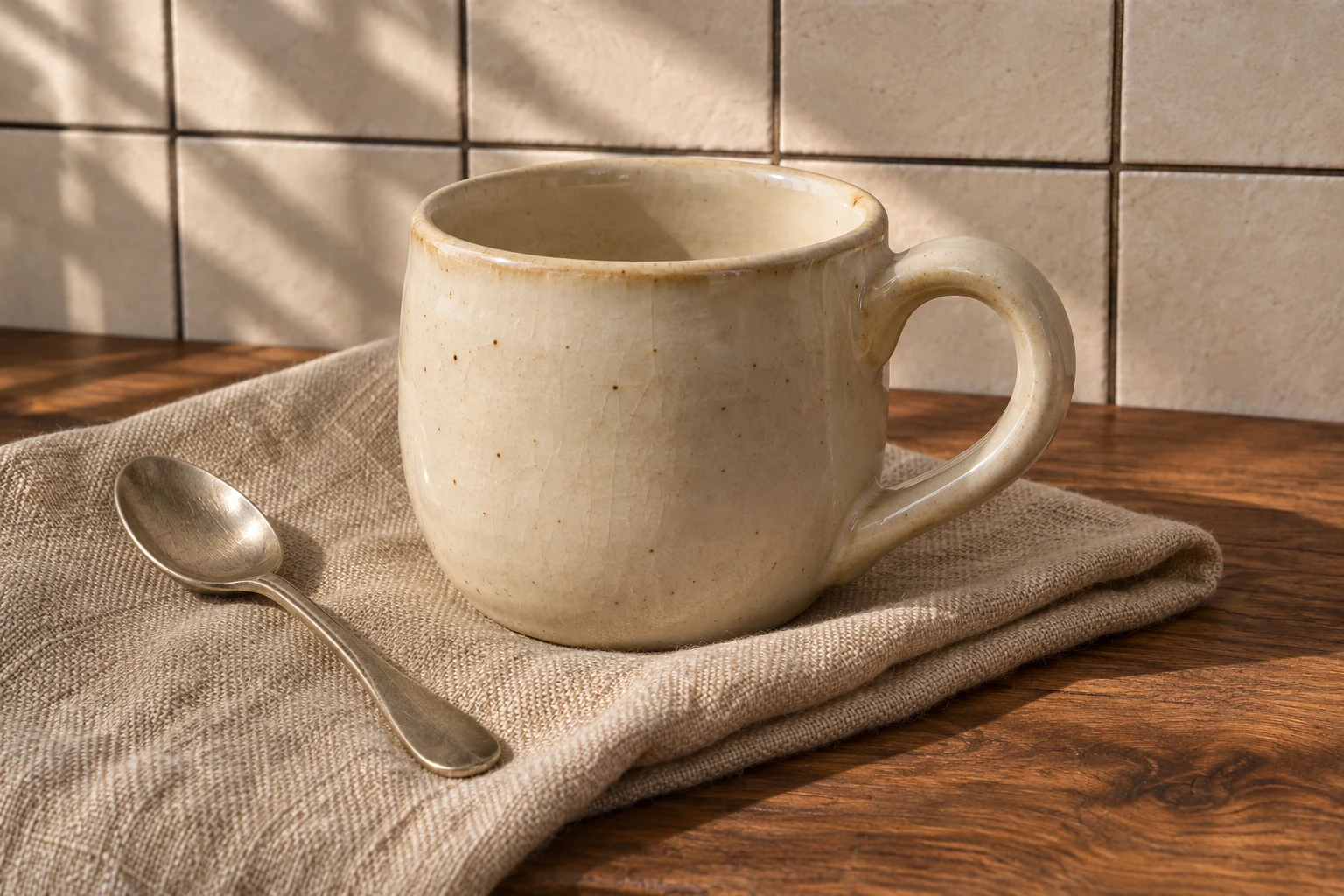
Original und Download im gleichen Maßstab öffnen
Bewahre die Vorlage auf und öffne beide Dateien im gleichen Bildbetrachter mit identischer Vergrößerung. Prüfe zuerst den gesamten Ausschnitt: Komposition, Ausrichtung, Positionen und Gesamtfarbe. Kontrolliere auch die Pixelmaße, damit unterschiedliche Darstellungsgrößen nicht als Bearbeitungsfehler erscheinen.
Sieh dir danach die verdeckte Region bei 100 % an. Eine stärkere Vergrößerung kann helfen, einen Fehler zu finden, macht aber auch normale Pixelgrenzen sichtbar. Gehe zur vorgesehenen Darstellungsgröße zurück, bevor du beurteilst, ob eine Abweichung stört.
Die Ausgabe muss nicht dieselbe Auflösung wie das Original haben. Das Modell wählt anhand der Eingabe ein unterstütztes Seitenverhältnis. Maße, Bildränder und die tatsächlich gespeicherte Datei sagen mehr aus als eine kleine Webvorschau.
- Gesamtbild auf Positionen, Ausrichtung und Farben prüfen.
- Reparierten Bereich und Umgebung im gleichen Maßstab vergleichen.
- Wichtige Konturen, Texturen und Schrift bei 100 % ansehen.
- Ergebnis in der tatsächlichen Veröffentlichungsgröße erneut prüfen.
Alle ursprünglichen Markierungen auf Reste prüfen
Die Hauptschrift kann verschwunden sein, während eine schwache Kontur, ein transparenter Strich, ein unscharfer Schatten oder eine rechteckige Grenze übrig bleibt. Suche jeden Buchstaben und jedes Emblem zuerst im Original und wechsle dann zur entsprechenden Stelle im Ergebnis.
Prüfe bei wiederholten Wasserzeichen auch Ecken, Bildränder und Übergänge zwischen hellen und dunklen Flächen. Reste, die auf einer blassen Wand kaum auffallen, können auf dunklen Möbeln, Blättern oder Schatten deutlicher sein.
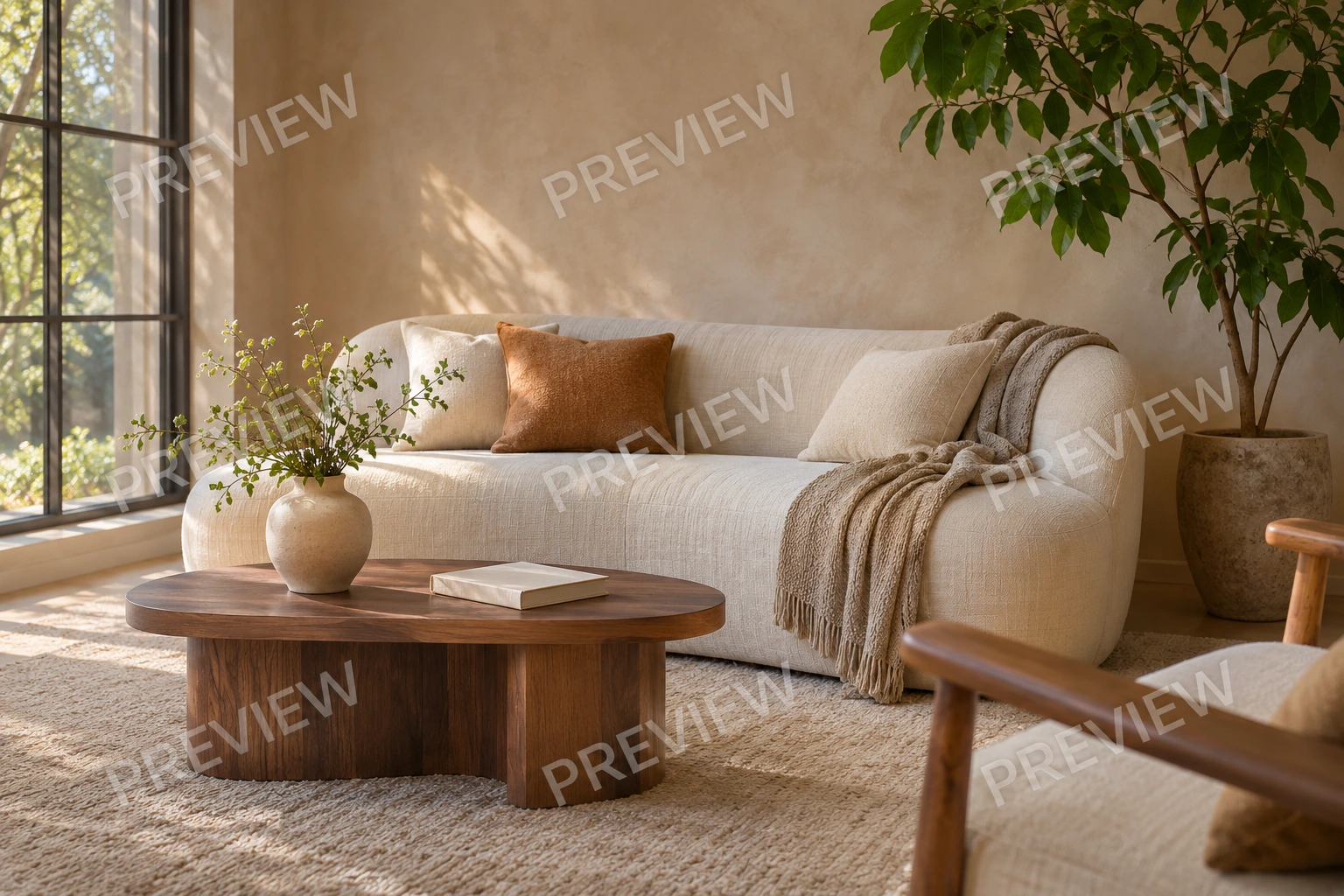

Linien und Texturen durch die Reparatur verfolgen
Verfolge Horizonte, Fensterrahmen, Wandecken, Fugen und Möbelkanten durch die ergänzte Region. Unerwartete Krümmungen, versetzte Fugen oder veränderte Materialstärken verraten eine Reparatur oft deutlicher als kleine Farbunterschiede.
Achte danach auf regelmäßige Texturen: wiederholte Holzmaserung, plötzlich gröberes Gewebe oder eine ungewöhnlich glatte Stelle im Stein. Natürliche Materialien sind nicht völlig gleichmäßig. Vergleiche deshalb sowohl die Vorlage als auch die Umgebung, bevor du eine Abweichung als Fehler wertest.
Im Küstenbeispiel hat die Textentfernung auch Wasser und Felsdetails verändert. Das Modell ergänzt Inhalte, statt verborgene Pixel zurückzugewinnen. Für eine Landschaftsillustration kann das akzeptabel sein; für eine genaue Bilddokumentation gelten strengere Anforderungen.
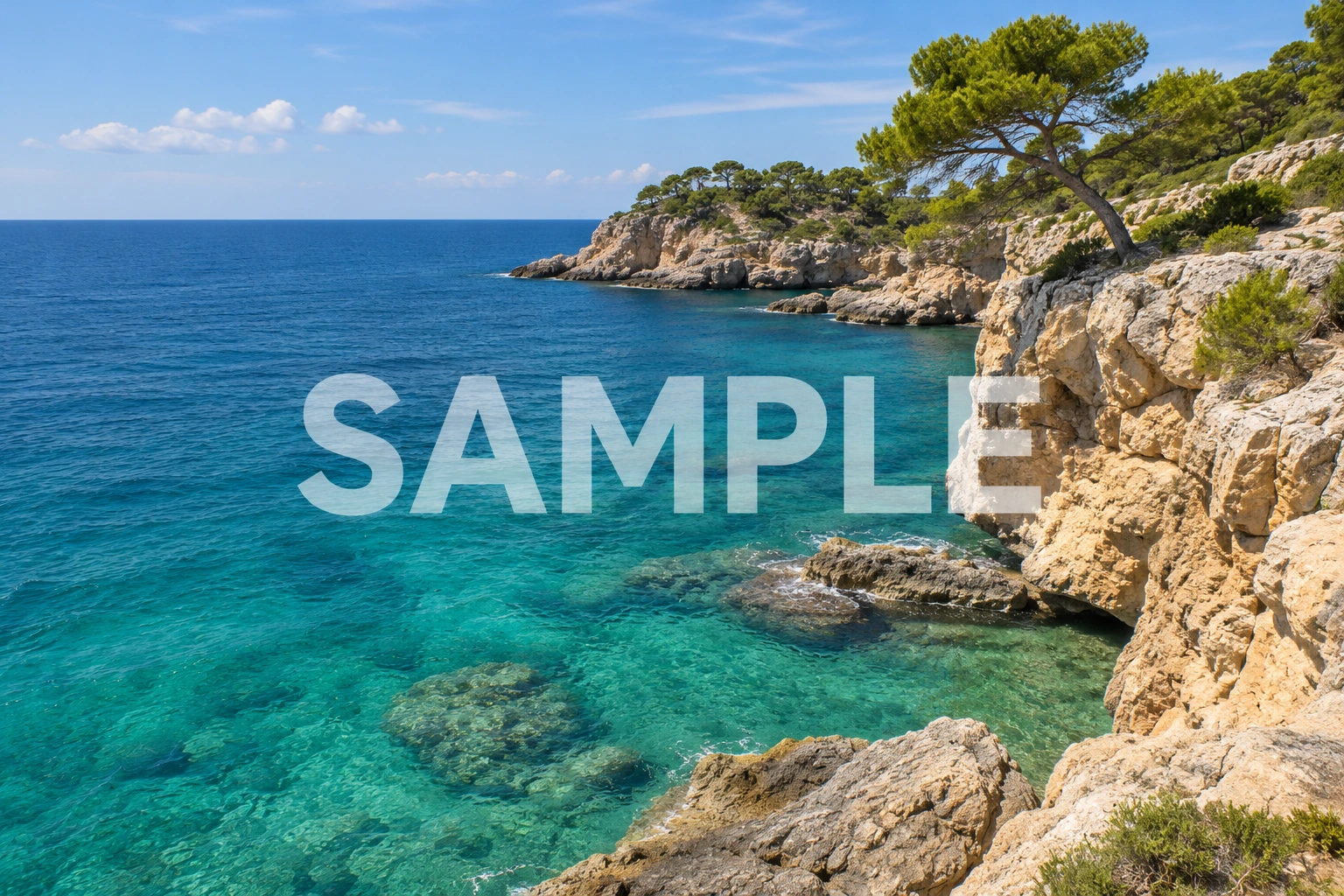
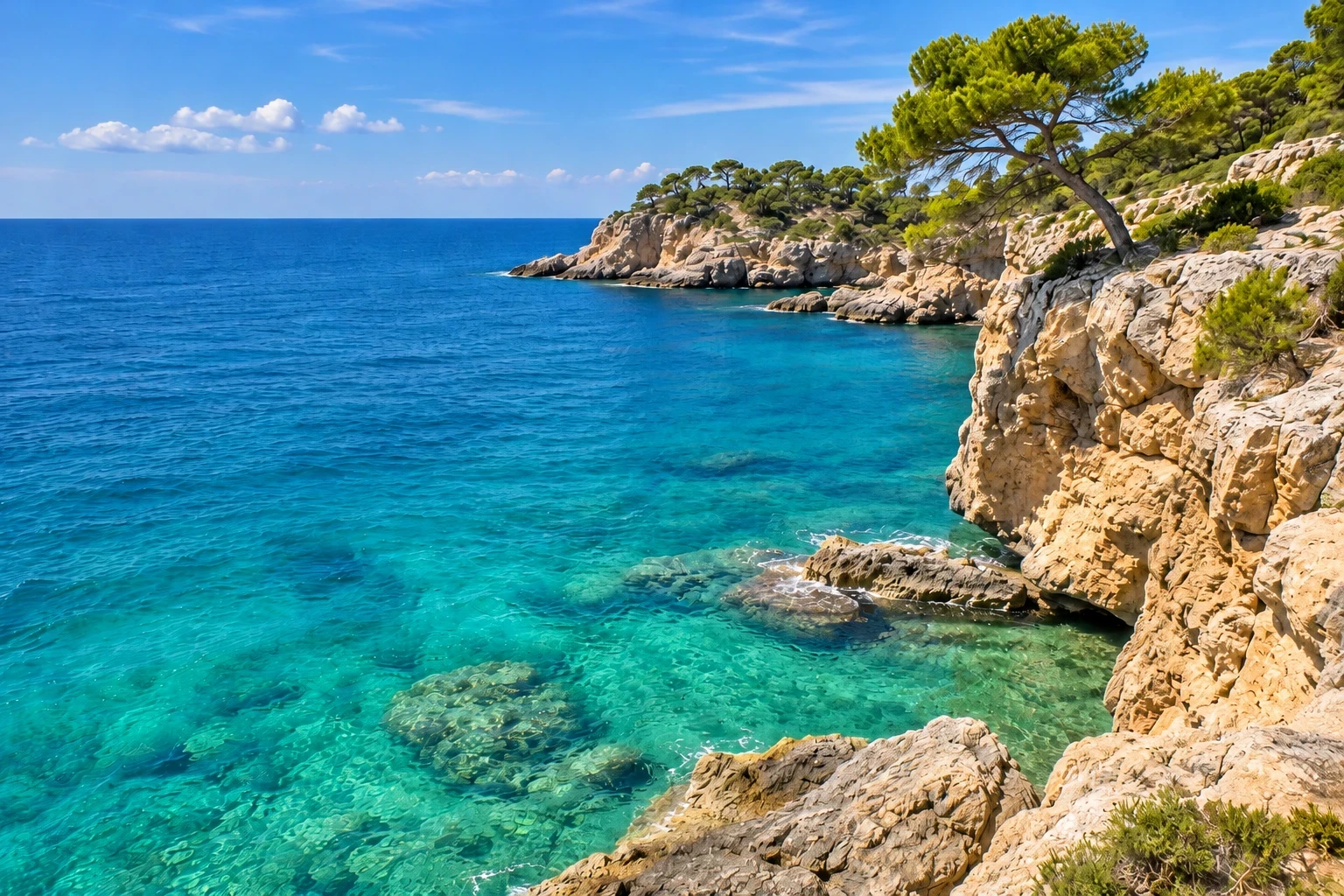
Motivkonturen, Schatten und Spiegelungen verfolgen
Gehe die äußere Kontur des Motivs langsam entlang. Keramikränder und Griffe, Produktecken, Haare und Kleidungskanten können dünner werden, verschmelzen, Doppelkonturen bilden oder unnatürliche Kerben erhalten. Vergleiche sie auch dann, wenn das Wasserzeichen anderswo lag.
Betrachte Schatten und Spiegelungen zusammen mit den zugehörigen Objekten. Ein Kontaktschatten sollte zum Objektboden passen; Spiegelungen müssen mit der Position schlüssig bleiben. Eine dunkle Stelle kann ein echter Schatten in der Vorlage sein und muss nicht entfernt werden.
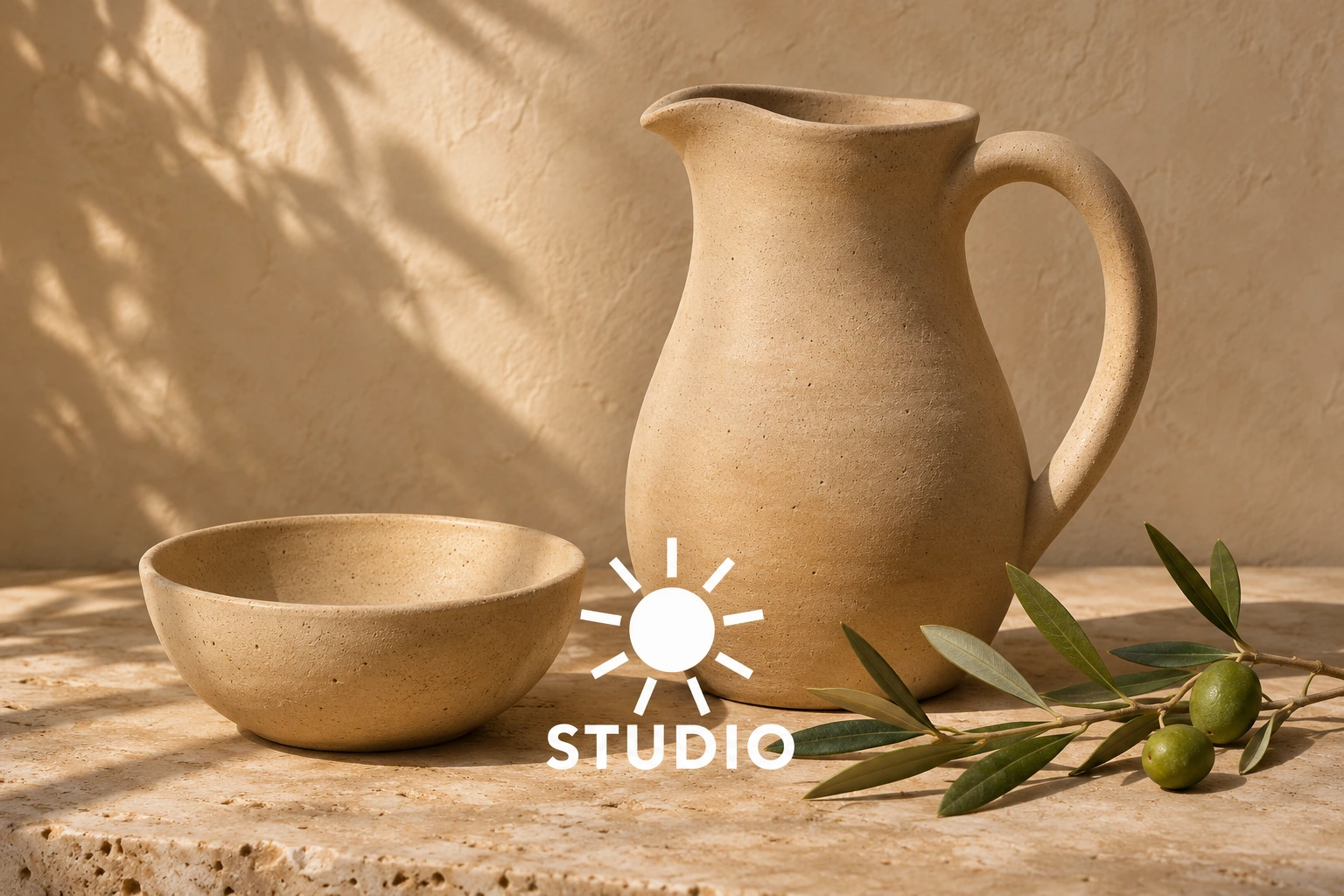
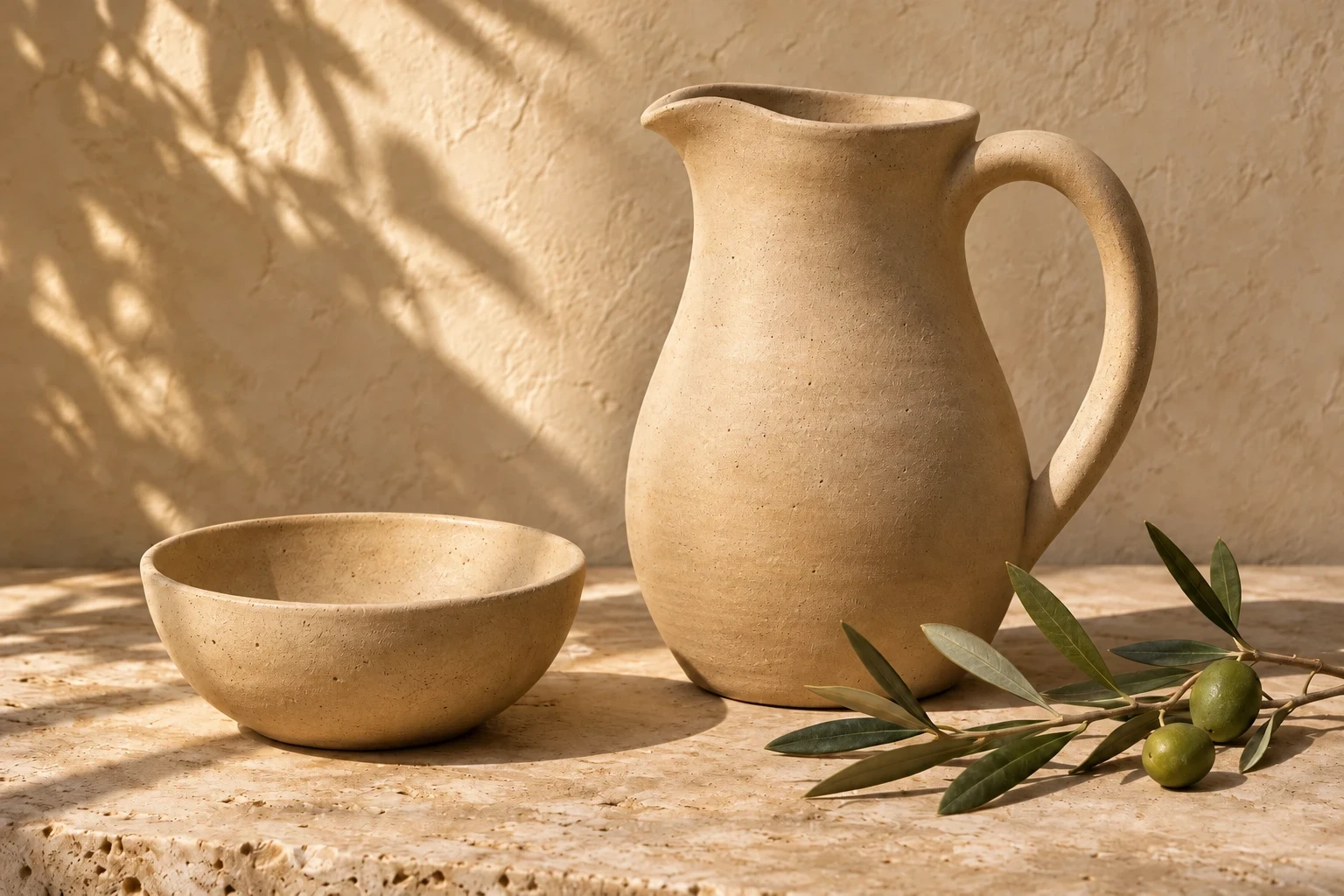
Schrift, Zahlen und erkennbare Merkmale einzeln prüfen
Lies Mengenangaben, Modellnummern, Preise, Daten und Hinweise Zeichen für Zeichen nach, einschließlich Dezimalpunkten. Eine geänderte Ziffer kann ein schönes Bild sachlich falsch machen. Die Bearbeitungsanweisung verlangt den Erhalt vorhandener Schrift, garantiert ihn jedoch nicht.
Vergleiche bei Personen Gesichtszüge, Hände, Schmuck und auffällige Kleidungsdetails. Prüfe bei Produkten Farbe, Aufbau, Zubehör und Markenkennzeichen. Dass das Objekt im Großen noch erkennbar ist, ersetzt keinen Vergleich der sichtbaren Einzelheiten.
War wichtige Schrift bereits vollständig verdeckt, lässt sich neu erzeugter Text nicht anhand der Vorlage bestätigen. Suche dann die Originaldatei, eine Version ohne Wasserzeichen oder ein anderes erlaubtes Bild, statt die generierte Schrift als Sachinformation zu übernehmen.
Mit einer Prüftabelle über die Verwendung entscheiden
Ob ein Ergebnis brauchbar ist, hängt vom Einsatz ab. Eine kleine Texturabweichung kann in einer kleinen Illustration unauffällig sein, in einer Produktnahaufnahme oder einem großen Druck aber stören. Prüfe zuerst, ob sich wichtige Informationen verändert haben, und danach die optische Wirkung in der vorgesehenen Größe.
Die Tabelle ordnet deine Beobachtungen; sie vergibt keine automatische Qualitätsnote. Lässt sich ein entscheidendes Detail nicht bestätigen, behalte das Original und suche eine bessere Vorlage, statt auf einem unsicheren Ergebnis weiterzuarbeiten.
| Prüfpunkt | Mögliche Auffälligkeit | Empfehlung |
|---|---|---|
| Wasserzeichenreste | Erkennbare Striche, Konturen oder wiederholte Muster | Alle ursprünglichen Positionen vor einem weiteren Versuch prüfen. |
| Hintergrund | Glatte Flecken, Wiederholungen oder versetzte Linien | In der Endgröße beurteilen; deutliche Übergänge separat reparieren. |
| Motive und Schrift | Geänderte Formen, Codes, Zahlen oder Merkmale | Vor der Nutzung zur Quelle zurückkehren oder das Bild wechseln. |
| Datei und Maße | Nicht lesbare Datei, ungeeignetes Verhältnis oder fehlende Details | Download mit den Anforderungen der Endgröße vergleichen. |
| Gesamtwirkung | Unpassende Farben, Beleuchtung oder Schatten | Neben der Reparaturstelle auch das vollständige Bild vergleichen. |
Für einen weiteren Versuch zum Original zurückkehren
Ein kleiner lokaler Fehler lässt sich möglicherweise besser in einem Programm mit manueller Retusche beheben. Der aktuelle Editor hat weder lokale Masken noch einen Reparaturpinsel. Bei großen Änderungen an Gesicht, Produkt oder Szene kann eine andere Vorlage hilfreicher sein als wiederholte automatische Bearbeitung.
Beginne einen neuen Versuch mit dem Original. Jede Generierung kann Details verändern; wiederholte Bearbeitung einer generierten Kopie kann Farben, Konturen und Texturen weiter von der Quelle entfernen. Ein neuer Auftrag kostet 5 Credits. Der erneute Download desselben Ergebnisses kostet keine zusätzlichen Credits.
Ein abgeschlossener Auftrag bedeutet, dass eine Bilddatei zurückgegeben wurde, nicht dass sie die Sichtprüfung bestanden hat. Bei technischen Fehlern werden abgezogene Konto-Credits erstattet. Die Eignung eines fertigen Bildes musst du anhand deines Verwendungszwecks beurteilen.
Vor der Veröffentlichung die fertige Datei kontrollieren
Setze das geprüfte Bild in die tatsächliche Seite, das Layout oder die vorgesehene Anzeige ein und kontrolliere Größe sowie Ausschnitt. Eine kleine Vorschau kann Fehler verbergen; übermäßiges Vergrößern kann die vorhandenen Details überfordern. Entscheidend ist die Umgebung, in der das Bild verwendet wird.
Bewahre Original, Modellausgabe und Veröffentlichungsdatei getrennt auf. Eindeutige Dateinamen verhindern, dass ein generiertes Bild später für die ursprüngliche Aufnahme gehalten wird. Öffne auch erneut exportierte oder komprimierte Dateien und prüfe wichtige Schrift und Kanten.
- Alle ursprünglichen Wasserzeichenpositionen wurden kontrolliert.
- Konturen, Schrift und wichtige Angaben wurden mit der Quelle abgeglichen.
- Ausgabemaße, Format und Schärfe passen zum vorgesehenen Einsatz.
- Das Original bleibt vor dem Teilen oder Veröffentlichen erhalten.
Häufige Fragen
Warum verändert sich der Hintergrund trotz entfernter Markierung?
Das Modell erzeugt Ersatzinhalte und kann benachbarte Bereiche neu zeichnen. Eine Markierung zu entfernen und den ursprünglichen Hintergrund exakt zu rekonstruieren sind verschiedene Ziele. Prüfe deshalb auch Texturen und Motive.
Wie stark sollte ich das Bild vergrößern?
Beginne mit dem Gesamtbild, prüfe wichtige Stellen bei 100 % und gehe dann zur tatsächlichen Darstellungsgröße zurück. Eine stärkere Vergrößerung hilft beim Suchen, ist allein aber kein sinnvoller Maßstab für die Endqualität.
Warum sieht die kleine Webvorschau gut aus?
Verkleinerte Ansichten können feine Reste und Texturänderungen verbergen. Öffne den Download neben dem Original im gleichen Maßstab, um Details und tatsächliche Maße zu prüfen.
Soll ich das Ergebnis noch einmal hochladen?
Nutze besser das Original, damit sich generierte Veränderungen nicht verstärken. Der Editor bietet keine lokale Reparaturauswahl, und ein weiterer Lauf garantiert keine Verbesserung derselben Stelle.
Zeigen die Vergleiche tatsächliche Modellausgaben?
Ja. Die drei Vorlagen wurden mit KI und Wasserzeichen für die Demonstration erstellt und mit dem aktuellen Modell der Website verarbeitet, ohne manuelle Retusche. Das Titelbild ist eine separat gekennzeichnete Illustration.