Wasserzeichen mit KI aus Bildern entfernen
Überlagert ein Schriftzug oder Logo ein Bild, das du bearbeiten darfst, kann KI den verdeckten Bereich ergänzen. Dieser Ratgeber führt dich von der Dateivorbereitung über den aktuellen Editor bis zur Kontrolle des Downloads und zeigt tatsächliche Bearbeitungsbeispiele.
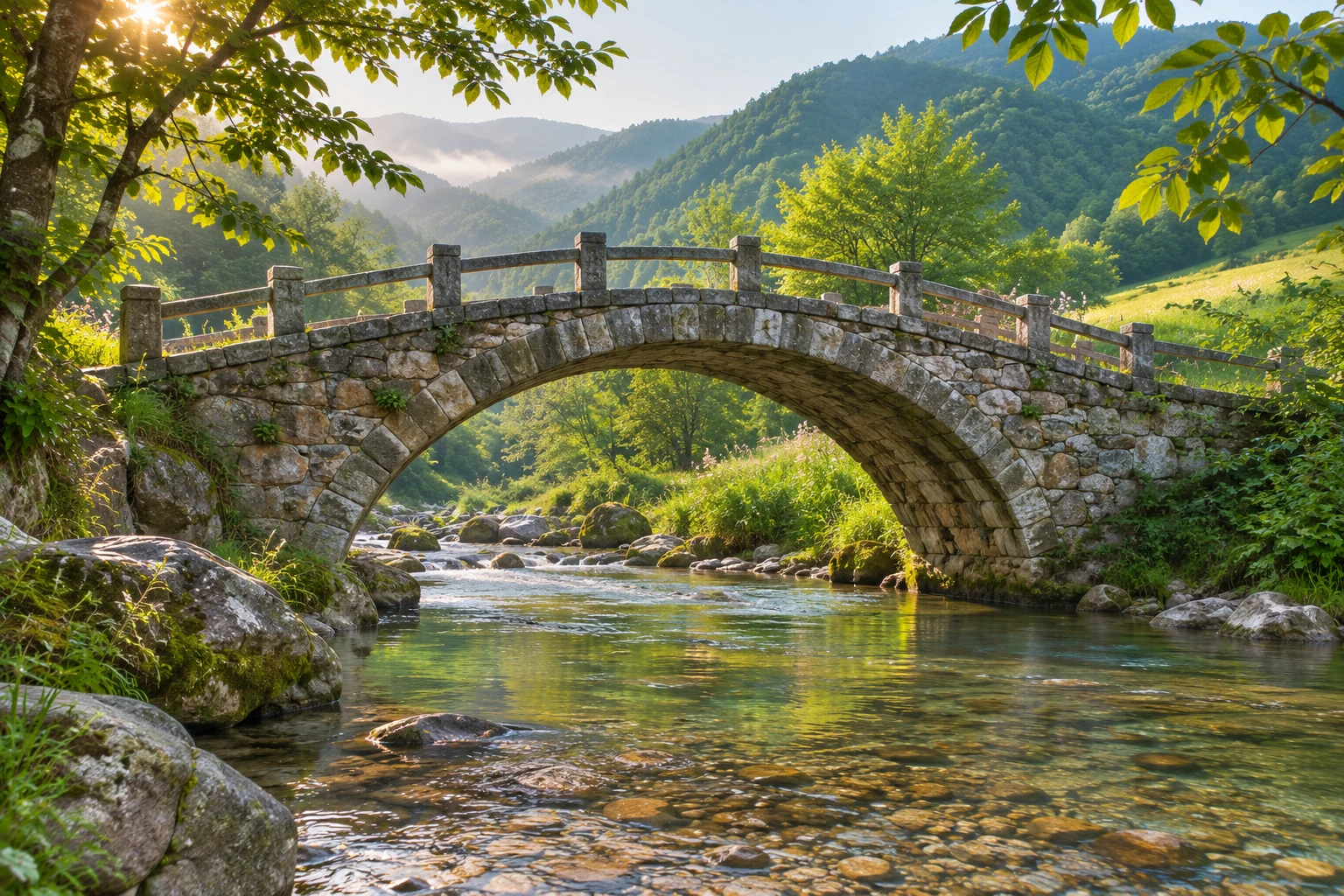
Prüfen, ob sich das Bild für die Bearbeitung eignet
Verwende eigene Fotos, eigene Produktaufnahmen oder Bilder, die du bearbeiten darfst. Hast du noch eine Designdatei mit Ebenen, ist es meist einfacher, die Wasserzeichenebene auszublenden und erneut zu exportieren. Prüfe auch, ob dein ursprünglicher Download eine Version ohne Wasserzeichen enthält.
Die KI erzeugt eine plausible Ergänzung anhand der umliegenden Farben, Texturen und Formen. Den tatsächlichen Inhalt hinter einer undurchsichtigen Markierung kann sie nicht sehen. Ein Wasserzeichen auf freiem Himmel ist deshalb eine andere Aufgabe als eines über einem Gesicht, Schmuckstück oder kleinem Verpackungstext.
Lege vor dem Hochladen fest, welche Details unverändert bleiben müssen. Ein Produktcode oder die Gesichtszüge einer Person können wichtiger sein als ein schönes Gesamtbild. Kontrolliere solche Merkmale auch dann, wenn die Markierung vollständig verschwunden scheint.
- Bearbeitungsberechtigung prüfen und das unveränderte Original aufbewahren.
- Den verdeckten Bereich und die angrenzenden Bildinformationen bestimmen.
- Wichtige Texte, Farben und Konturen für die spätere Kontrolle notieren.
Eine klare Datei im unterstützten Format vorbereiten
Nutze möglichst den ursprünglichen Export aus Kamera, Designprogramm oder Fotobibliothek. Vorschaubilder aus Messengern, Screenshots und mehrfach gespeicherte Kopien können feine Texturen verloren haben. Das Vergrößern einer kleinen Datei erzeugt keine zusätzlichen echten Bildinformationen.
Der Editor akzeptiert ein JPG-, PNG- oder WebP-Bild bis 50 MB. Exportiere größere Dateien erneut und passe Kompression oder Abmessungen vorsichtig an. Prüfe danach kleine Schrift und Kanten. Eine andere Dateiendung allein wandelt das Bildformat nicht um.
| Bereich | Aktuell unterstützt | Vor dem Hochladen |
|---|---|---|
| Format | JPG, PNG und WebP | Ein tatsächlich unterstütztes Format verwenden, nicht nur die Endung ändern. |
| Dateigröße | Bis zu 50 MB pro Bild | Bei Bedarf eine kleinere Kopie aus dem Original exportieren. |
| Anzahl | Ein statisches Bild pro Auftrag | Bilder einzeln verarbeiten; kein Stapel- oder Videomodus. |
| Auswahl | Automatische Bearbeitung des gesamten Bildes | Kein Auswahlpinsel, keine lokale Maske und keine manuelle Reparatur. |
Hochladen, Bearbeitung starten und Ergebnis speichern
Wähle im Uploadfeld der Startseite eine Datei oder ziehe das Bild hinein. Prüfe zuerst den Dateinamen und die Originalvorschau. Die Dateiauswahl startet noch keinen Auftrag: Erst mit Wasserzeichen entfernen beginnt der Ablauf aus Upload und Verarbeitung.
Nach dem Upload kann der Auftrag zunächst warten und anschließend als in Bearbeitung erscheinen. Lass die Seite geöffnet, bis das Ergebnis vorliegt. Du musst keinen Prompt eingeben. Ein einzelnes von mehreren Wasserzeichen lässt sich im aktuellen automatischen Editor nicht mit einem Pinsel auswählen.
- Ein unterstütztes Bild auswählen und Dateinamen sowie Vorschau prüfen.
- Die angezeigten Creditkosten ansehen und Wasserzeichen entfernen einmal anklicken.
- Upload und Verarbeitung abwarten, statt denselben Auftrag mehrfach abzusenden.
- Das Ergebnis mit dem Original vergleichen, besonders den verdeckten Bereich und wichtige Motive.
- Bild herunterladen wählen und die gespeicherte Datei mit vollständigem Bildausschnitt und Abmessungen öffnen.
Textbeispiel: Wasser und Felsen mitprüfen
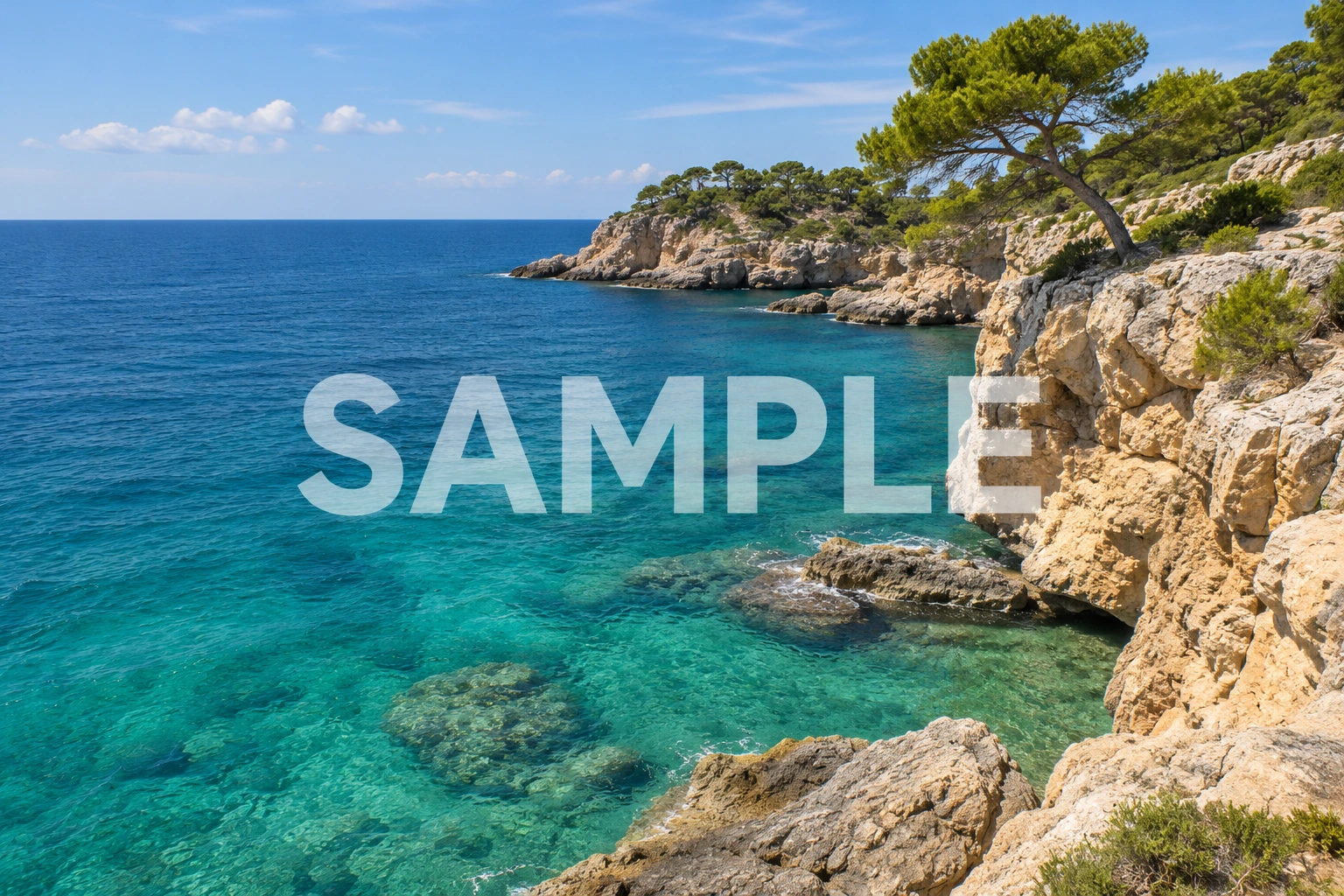
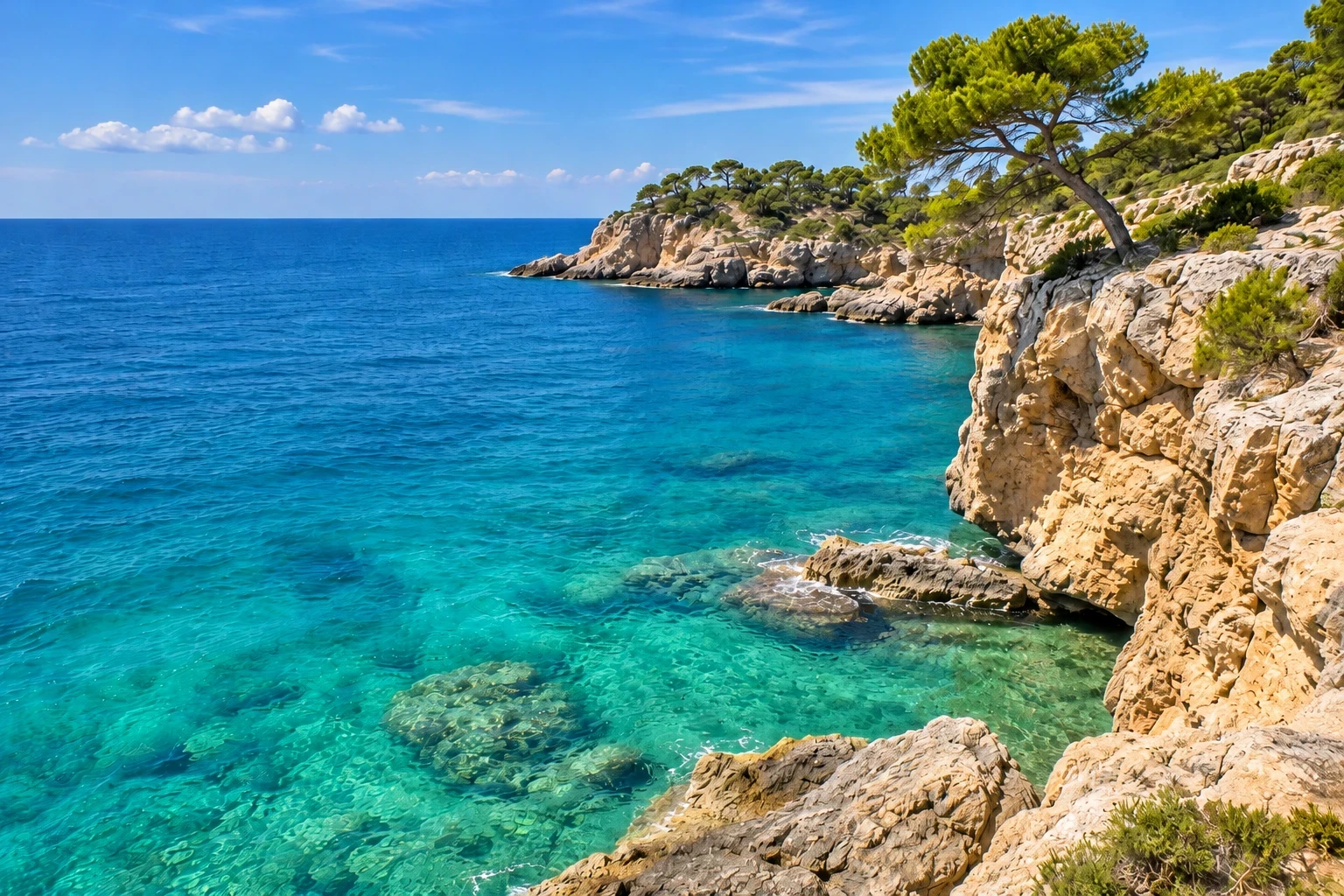
Die Vorlage unten wurde mit KI erzeugt und trägt einen großen SAMPLE-Schriftzug über Wasser und Felsen. Das Ergebnis stammt vom aktuellen Modell dieser Website mit den Einstellungen des Editors, ohne manuelle Retusche. Das saubere Bild wurde nicht unabhängig von der Vorlage neu erstellt.
Suche zunächst die ursprüngliche Position jedes Buchstabens. Verfolge dann Wasserstruktur und Felskanten durch diese Bereiche. Mit dem Text können auch Wellen, kleine Steine und Lichtdetails neu erzeugt werden. Das Beispiel zeigt den Vorgang, sagt aber kein identisches Ergebnis für andere Fotos voraus.
Logobeispiel: Verdeckte Bereiche müssen ergänzt werden
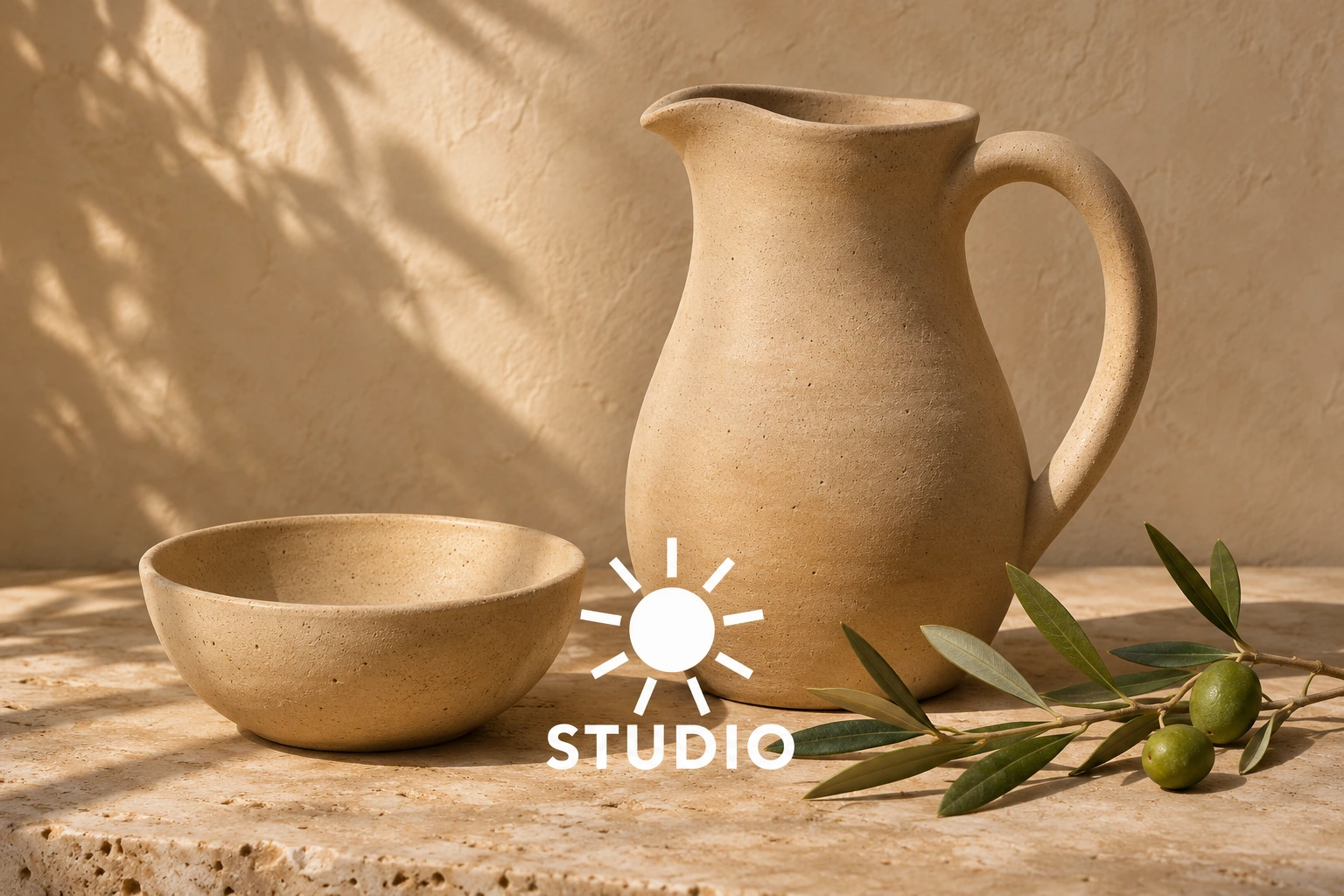
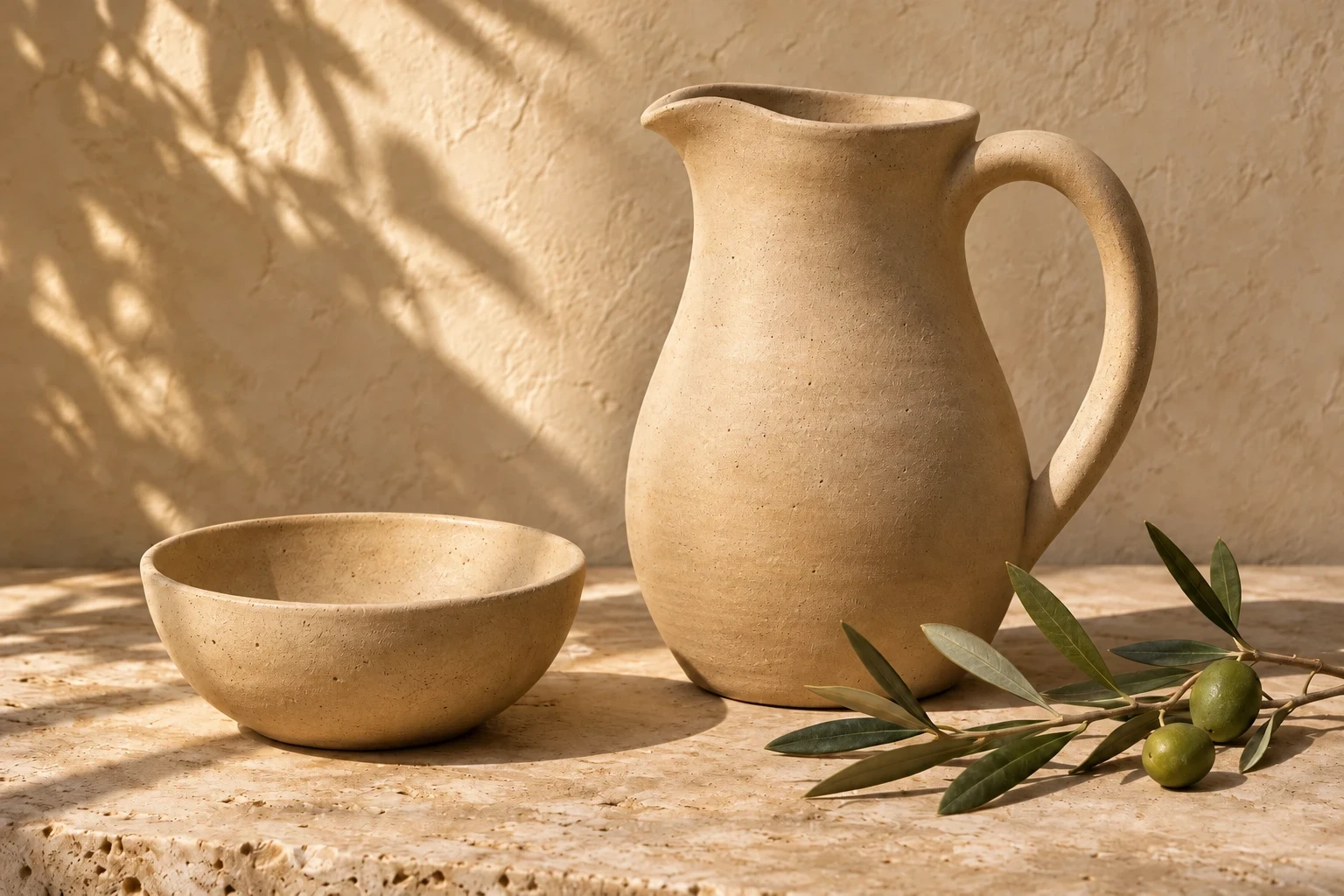
Im Keramikbeispiel verdeckt ein weißes Emblem Teile des Gefäßes und der Steinfläche vollständig. Das Modell schätzt den fehlenden Inhalt anhand sichtbarer Konturen, Schatten und benachbarter Materialien. Verfolge den Krugboden und prüfe, ob die Kontur schlüssig bleibt und sich vom Kontaktschatten abhebt.
Lies bei eigenen Produktfotos auch Etiketten, Modellnummern und Mengenangaben nach. Ein überlagertes Logo ist etwas anderes als eine echte Beschriftung auf einem Gegenstand. Die Bearbeitungsanweisung fordert den Erhalt solcher Texte, doch die automatische Zuordnung kann Fehler machen.
Gasttest und Creditregeln vor dem Start verstehen
Eine Standardbearbeitung kostet 5 Credits. Für den Download des Ergebnisses fallen keine weiteren Credits an. Gäste erhalten 5 Credits pro Kalendermonat, begrenzt durch Gastkennung und IP-Nutzung. Andere Zugriffe aus demselben Netzwerk können das verfügbare Gastkontingent beeinflussen.
Melde dich nach dem Gasttest an, um Kontoguthaben zu nutzen. Neu über Google erstellte Konten erhalten derzeit 5 Credits als Startguthaben; bei der Registrierung per E-Mail gibt es diesen Bonus nicht. Angemeldete Nutzer können außerdem durch tägliche Check-ins Credits erhalten oder auf der separaten Preisseite Guthaben kaufen.
Jede erneute Bearbeitung erstellt einen neuen Auftrag und kostet wieder Credits. Schlägt ein Auftrag technisch fehl, werden abgezogene Konto-Credits erstattet. Ein abgeschlossenes Bild mit unpassender Textur ist dagegen eine Frage der Bildqualität. Starte keinen neuen Auftrag, nur um ein vorhandenes Ergebnis anzusehen oder herunterzuladen.
Fehler passend zum betroffenen Schritt eingrenzen
Prüfe, ob das Problem bei der Dateiauswahl, beim Upload oder während der Verarbeitung auftrat. Ein Verbindungsabbruch bedeutet nicht zwingend, dass kein Auftrag erstellt wurde. Angemeldete Nutzer sollten zuerst ihre Aufträge im Konto prüfen, bevor sie das Bild erneut absenden.
Lässt sich eine Datei normal öffnen, aber nicht verarbeiten, exportiere aus dem Original eine neue unterstützte Bilddatei. Sende dieselbe fehlerhafte Datei nicht fortlaufend ab. Halte die Fehlermeldung und den betroffenen Schritt fest, damit sich das Problem genauer beschreiben lässt.
| Problem | Zuerst prüfen | Nächster Schritt |
|---|---|---|
| Format nicht unterstützt | Ist die Datei tatsächlich JPG, PNG oder WebP? | Im Bildprogramm umwandeln und die neue Datei auswählen. |
| Datei zu groß | Überschreitet sie 50 MB? | Kleinere Kopie exportieren und wichtige Details kontrollieren. |
| Upload oder Verbindung abgebrochen | Verbindung und eventuell vorhandenen Auftrag | Vor einem neuen Versuch bestehende Aufträge prüfen. |
| Lange Wartezeit | Wartet der Auftrag noch oder wird er bearbeitet? | Seite geöffnet lassen; angemeldete Nutzer können im Konto nachsehen. |
| Gastguthaben aufgebraucht | Monatliches Kontingent für Gastkennung und IP | Für Kontoguthaben anmelden oder Tarife ansehen. |
Download kontrollieren und das Original behalten
Die Editorvorschau dient dem schnellen Vergleich. Öffne für die abschließende Kontrolle die gespeicherte Datei und prüfe Darstellung, Breite, Höhe und Seitenverhältnis. Betrachte Produkttexte, erkennbare Merkmale und die reparierte Region in sinnvoller Größe. Das Modell wählt ein unterstütztes Ausgabeformat; die ursprünglichen Abmessungen sind nicht garantiert.
Speichere Original und Ergebnis unter verschiedenen Namen. Haben sich wichtige Details verändert, nutze eine ursprüngliche Designdatei oder eine andere erlaubte Vorlage. Die wiederholte Bearbeitung einer generierten Kopie kann weitere Veränderungen verursachen. Der ergänzende Ratgeber zur Ergebniskontrolle erklärt die Prüfung im Detail.
Die Bilder werden in Cloud-Speicher hochgeladen und an einen KI-Anbieter gesendet, nicht ausschließlich auf deinem Gerät verarbeitet. Lies vor dem Upload die Datenschutzerklärung und entscheide, ob dieser Ablauf zum Bildinhalt passt.
Häufige Fragen
Kann ich ein bestimmtes Wasserzeichen auswählen?
Der Editor verarbeitet das Bild automatisch und bietet keinen manuellen Auswahlpinsel. Prüfe überlagerte Markierungen und Schrift, die erhalten bleiben soll, nach der Bearbeitung getrennt.
Kann ich Videos, Animationen oder mehrere Dateien verarbeiten?
Aktuell wird ein statisches JPG-, PNG- oder WebP-Bild bis 50 MB pro Auftrag unterstützt. Video-, Animations- und Stapelverarbeitung sind nicht verfügbar.
Verbraucht die Dateiauswahl sofort Credits?
Nein. Erst Wasserzeichen entfernen sendet den Bearbeitungsauftrag ab. Eine Standardbearbeitung kostet 5 Credits, der Download ist enthalten.
Warum haben sich ursprüngliche Details verändert?
Das Modell erzeugt Ersatzinhalte und kann auch angrenzende oder andere Details verändern. Eine klare Vorlage bietet mehr Informationen, garantiert aber keine Wiederherstellung verdeckter Originalpixel.
Ändert die Entfernung meine Erlaubnis zur Bildnutzung?
Nein. Die Bedingungen für das Bild gelten weiterhin. Bearbeite und verwende nur Bilder mit der nötigen Berechtigung und bevorzuge ein verfügbares Original ohne Wasserzeichen.