如何使用 AI 去除图片水印
手边只剩一张带有叠加文字或 Logo 的图片时,可以尝试用 AI 补全被遮挡的背景。下面按准备原图、开始处理、查看案例和保存结果的顺序,介绍本站当前编辑器的用法,帮助你在上传前判断是否适合尝试。
先判断这张图片是否适合处理
优先使用自己拍摄的照片、自有商品图,或已经获得编辑许可的素材。如果仍有可编辑的设计文件,隐藏水印图层后重新导出通常更直接;如果素材提供无水印下载版本,也应先检查原始下载渠道。
AI 去水印会参考周围颜色、纹理和物体结构,生成它认为合理的替代内容。它无法看到被不透明标记完全遮住的原始画面。覆盖天空或普通墙面的水印,与覆盖人脸、珠宝细节或包装文字的水印,处理难度并不相同。
上传前先确定哪些内容必须保持准确。例如商品型号、人物五官或建筑细节一旦变化就不可接受,这类图片即使水印看似消失,也需要谨慎检查,不能只看整体是否美观。
- 确认图片的编辑与使用许可,并保留原始文件。
- 标出水印覆盖的范围,观察附近是否有可参考的背景。
- 提前记下必须核对的文字、颜色和主体轮廓。
准备清晰原图,确认格式与大小
尽量从相机、设计软件或原始相册导出文件,避免使用聊天软件缩略图、截图或反复转存的版本。图片虽然看起来一样大,细小纹理却可能已经因压缩而丢失。把低清图放大保存,也不会增加真正可供模型参考的细节。
当前编辑器支持单张 JPG、PNG 和 WebP 图片,最大 50 MB。文件太大时,可以从原始软件重新导出,适当降低质量或尺寸;先检查文字、边缘和主体细节,再决定压缩程度。不要只修改扩展名来转换格式。
| 项目 | 当前支持范围 | 上传前建议 |
|---|---|---|
| 文件格式 | JPG、PNG、WebP | 使用真实对应的图片格式,避免仅重命名扩展名。 |
| 文件大小 | 单张不超过 50 MB | 超过限制时从原文件重新导出,保留足够细节。 |
| 处理数量 | 每次一张静态图片 | 多张图片需要分别处理,暂不支持批量与视频。 |
| 操作方式 | 整图自动去水印 | 当前没有画笔选区、局部蒙版或手动修复工具。 |
在编辑器中完成上传、处理与下载
在首页点击上传框选择文件,或直接将图片拖入框内。先看左侧原图预览,确认选中的文件正确。仅选择文件不会提交去水印任务;点击“去除水印”后才会开始上传和处理。
上传完成后,页面可能依次显示等待处理和正在去水印。尽量保持页面打开,等待结果出现。当前版本自动处理整张图片,不需要输入提示词,也不能通过画笔指定只去除其中某一个标记。
- 选择一张符合要求的图片,确认文件名和原图预览。
- 查看按钮旁的积分消耗,点击“去除水印”提交一次任务。
- 等待上传和处理完成,避免连续点击或重复提交。
- 查看处理前后差异,尤其检查原水印位置和重要主体。
- 点击“下载图片”,打开保存的文件,检查完整画面和实际尺寸。
文字水印案例:查看海面与岩石的变化
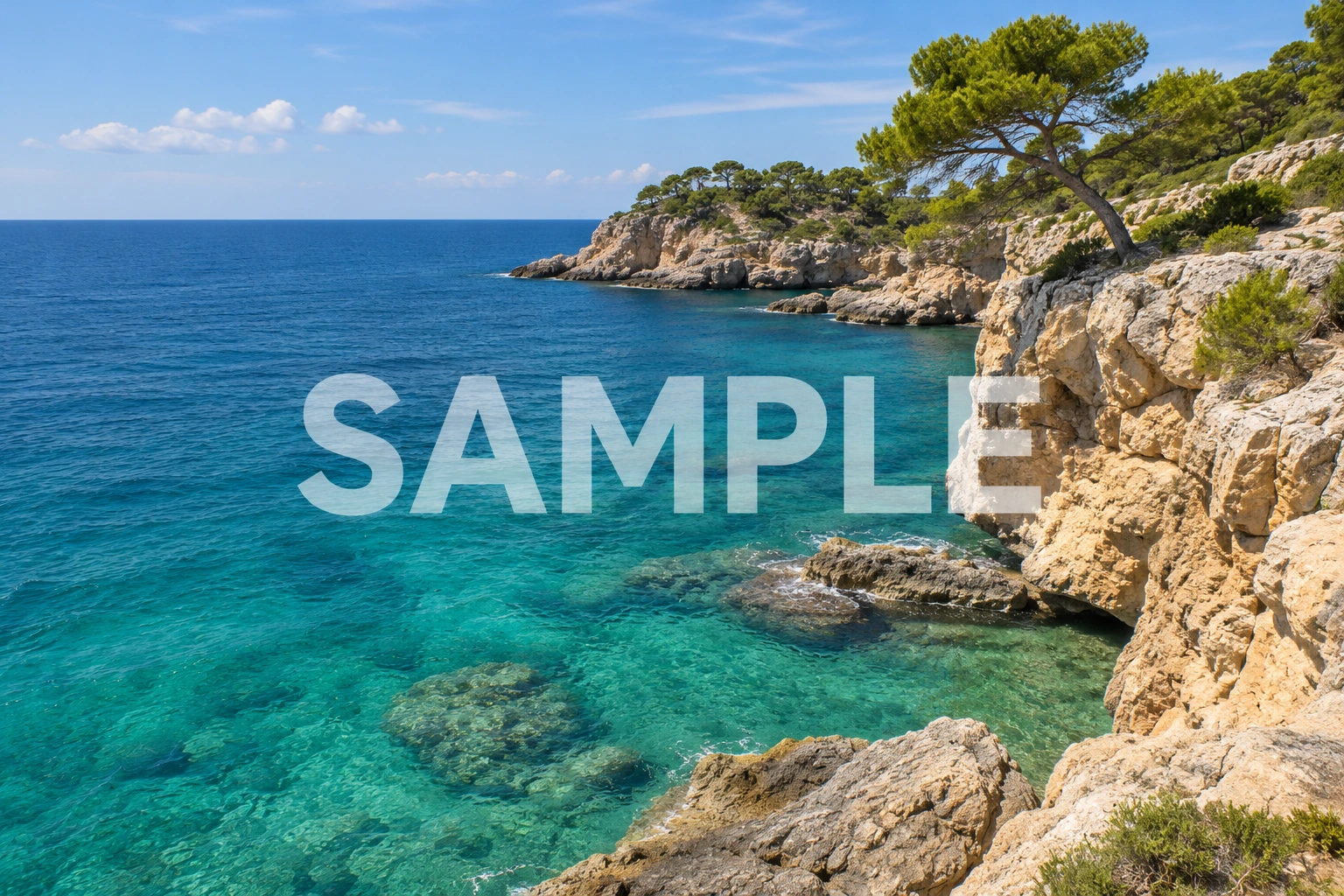
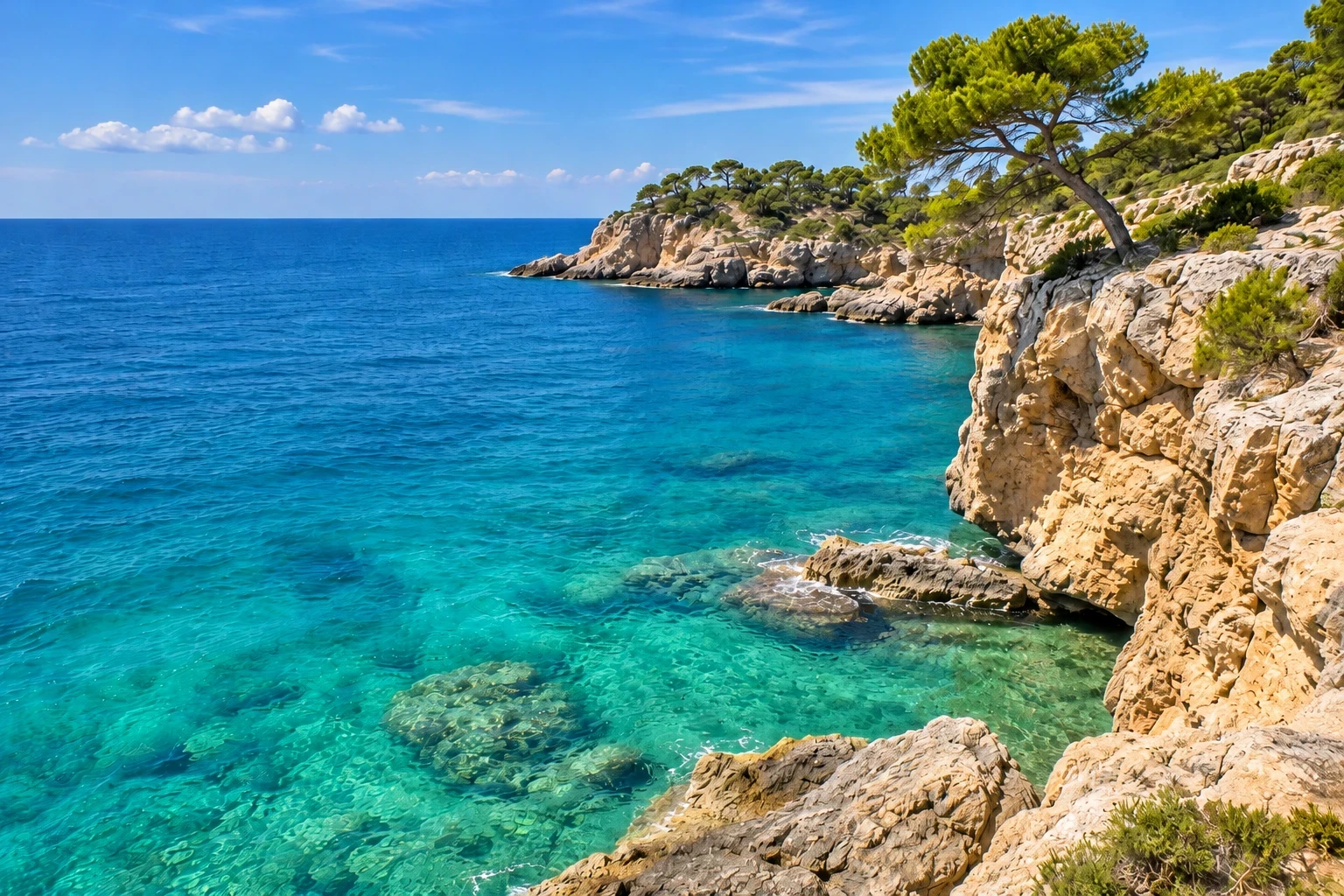
下面的原图由 AI 生成,并带有横跨海面和岩石的 SAMPLE 文字。对应结果图使用本站当前去水印模型及相同处理设置生成,未经过人工修图,可以用来观察实际编辑会怎样影响画面。
对比时,先找到原来每个字母的位置,再沿海水纹理和岩石边缘检查。文字去除之后,附近波纹、细碎石块和光影也可能被重新生成。这个案例说明了背景补全的过程,不能据此保证其他图片得到相同效果。
Logo 案例:不透明标记下的内容需要重建
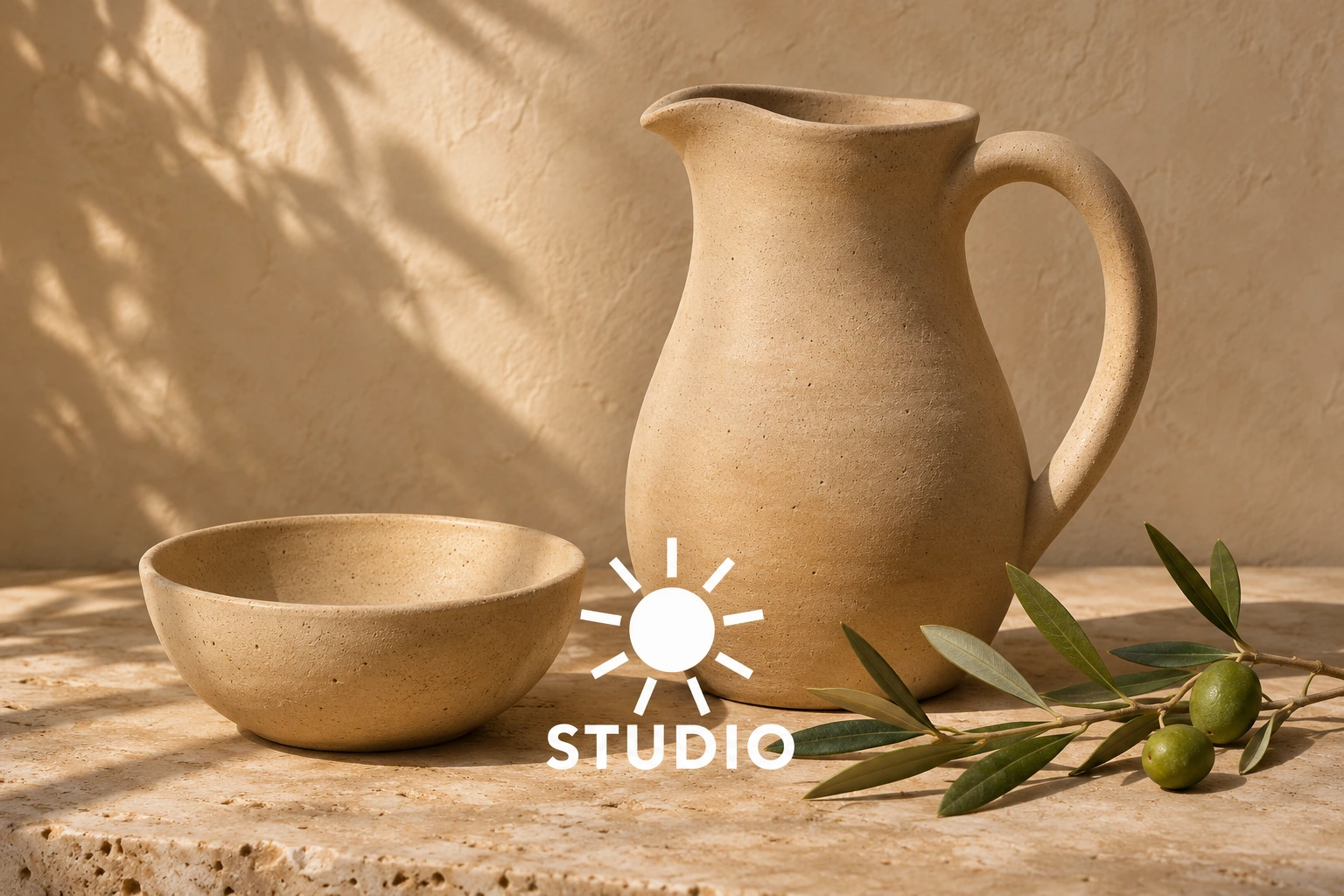
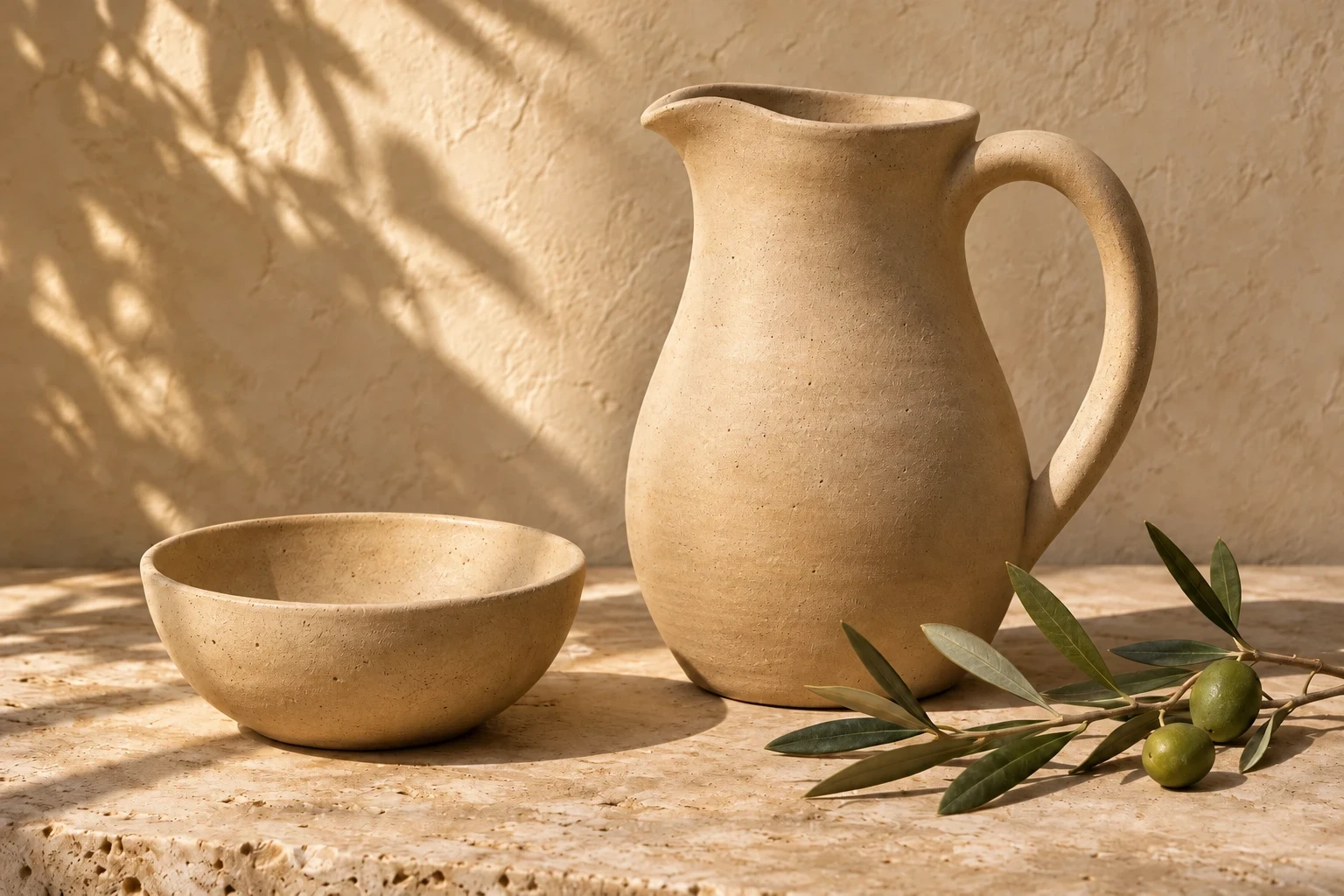
陶器案例中的白色图标完全遮住了部分器物和台面。模型无法知道图标下原本每一处纹理的样子,只能结合陶器的轮廓、投影和周围石材补画。检查时可以把视线沿壶底边缘移动,确认轮廓没有断开或与阴影粘连。
如果自己的商品图带有标签、型号或容量等重要信息,还应逐字核对。叠加 Logo 与场景中真实存在的商品标志不是一回事:处理指令要求保留原有标签,但自动判断仍可能出错。
开始前了解试用额度与积分规则
每次标准处理消耗 5 积分,下载结果不额外收费。未登录访客每个自然月有 5 积分的免费额度,并同时受到访客标识与 IP 用量限制;同一网络下的其他使用情况可能影响可用额度。
访客额度用完后,需要登录并使用账户积分。使用 Google 新建账户目前可获得 5 个注册积分,邮箱注册不赠送注册积分;登录用户也可以通过每日签到或购买积分继续使用,具体套餐见独立价格页。
重新提交图片会创建新任务并再次消耗积分。任务处理失败时,系统会退还已扣除的账户积分;处理成功但纹理不理想属于视觉质量问题,与技术失败不同。不要为了观察同一张结果而重复点击处理按钮。
遇到上传失败、等待过久或额度提示时怎么办
先看页面具体停在哪一步:选图失败、上传失败和任务处理中,涉及的原因不同。遇到连接中断或等待过久时,也不应直接假设任务没有创建。登录用户可先到账户中检查任务记录,再决定是否重新提交。
如果正常打开的文件仍无法处理,可以从原图导出一个新的 JPG、PNG 或 WebP 再试。不要持续提交同一份失败文件;保留错误提示和发生步骤,更容易定位问题。
| 遇到的情况 | 优先检查 | 接下来怎么做 |
|---|---|---|
| 提示格式不支持 | 真实格式是否为 JPG、PNG 或 WebP | 使用图片软件转换后重新选择文件。 |
| 提示文件过大 | 是否超过 50 MB | 从原图重新导出,压缩后检查关键细节。 |
| 上传或连接中断 | 网络是否稳定,任务是否已经提交 | 先检查已有任务,避免产生重复处理。 |
| 等待时间较长 | 页面是否仍显示待处理或处理中 | 保留页面;登录用户可检查账户任务。 |
| 提示访客额度用完 | 本月访客及当前 IP 的免费额度 | 登录使用账户积分,或查看可用套餐。 |
下载后检查完整文件,并保留原图
编辑器预览适合快速对照,最终仍应打开下载文件检查。确认图片能够正常显示,查看宽高、比例和清晰度,再根据实际用途检查商品文字、人物特征及原水印覆盖的区域。模型会匹配支持的输出比例,不保证精确保留上传文件的尺寸。
建议将原图与结果分别命名保存,避免覆盖唯一的源文件。若关键细节发生变化,可以回到原始设计文件处理,或换用另一张有许可的图片;反复编辑已经生成的结果可能进一步偏离原图。详细检查顺序可继续阅读《去水印后如何检查背景与细节》。
本站会将图片上传至云存储并发送给 AI 服务商处理,并非仅在设备本地运行。上传前请阅读隐私政策,确认这类处理方式适合你的图片内容。
常见问题
可以只选中某一个水印吗?
当前编辑器采用整图自动处理,没有手动选区画笔。若画面中同时存在水印和需要保留的文字,请在结果中分别核对,不能依赖自动判断始终准确。
可以处理视频、动图或多张图片吗?
当前工具用于单张静态 JPG、PNG 或 WebP 图片,最大 50 MB。暂不提供视频、动图处理或批量任务。
图片上传后会立刻扣积分吗?
仅在上传框中选择文件不会启动任务。点击“去除水印”提交处理后会使用积分,单次标准处理为 5 积分,下载不额外收费。
为什么没有完全保留原图细节?
AI 通过生成内容补全遮挡区域,并可能改动画面其他位置。清晰原图能提供更多参考,但不能保证恢复被遮挡的真实像素。
去掉水印后就可以任意使用图片吗?
去除水印不会改变图片的许可条件。请只编辑并使用你拥有相应权限的图片;如果创作者提供无水印原版,优先使用原版。