去水印后如何检查背景与细节
水印消失只是检查的第一步。AI 可能同时改动纹理、物体轮廓和画面原有文字。本文结合三组实际处理案例,介绍从整图到局部的检查顺序,以及什么时候可以保存、什么时候应回到原图处理。
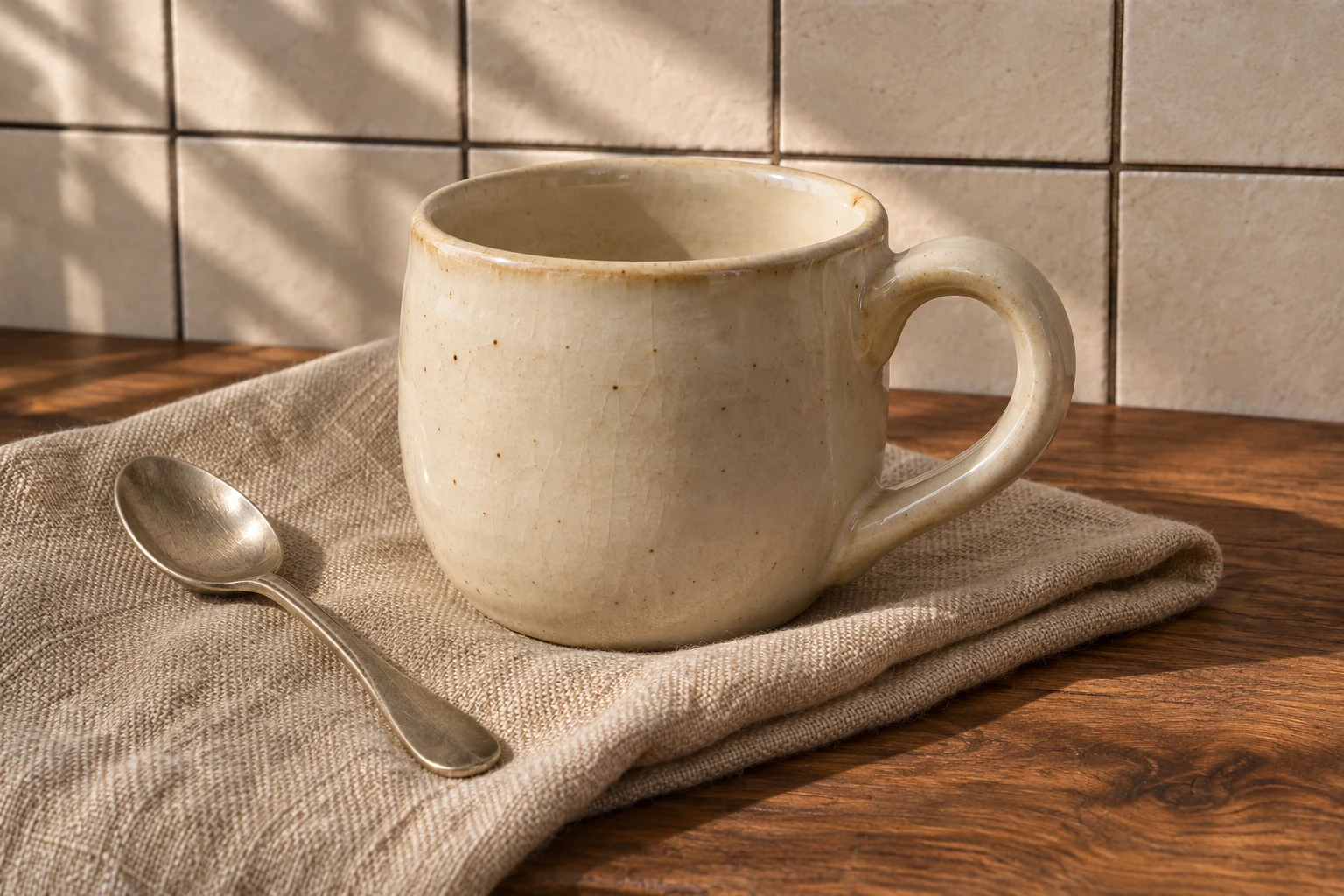
先把原图与下载文件放到同一比例下
保留原图,在同一款图片查看器里打开原图和结果,使用相同缩放比例进行比较。先看完整画面,确认构图、方向、主要物体位置和整体颜色;然后查看图片的实际像素尺寸,避免把不同显示大小造成的错觉当成处理效果。
接着以 100% 比例查看原水印区域,也就是屏幕上的一个图像像素对应一个显示像素。继续放大有助于定位问题,但高倍缩放本身会让像素边界更明显,最终仍要回到实际发布或展示尺寸作判断。
不要默认输出与原图分辨率完全相同。模型会根据输入匹配支持的输出比例。检查宽高、边缘是否完整,以及下载文件能否正常打开,比只看网页中的小预览更可靠。
- 整图查看:确认主体位置、方向和颜色。
- 同倍率对照:查看原水印区域及其周边。
- 100% 检查:阅读细小文字,观察轮廓和纹理。
- 最终尺寸复核:按照实际用途确认问题是否可接受。
逐一找回水印原来的位置,检查残留
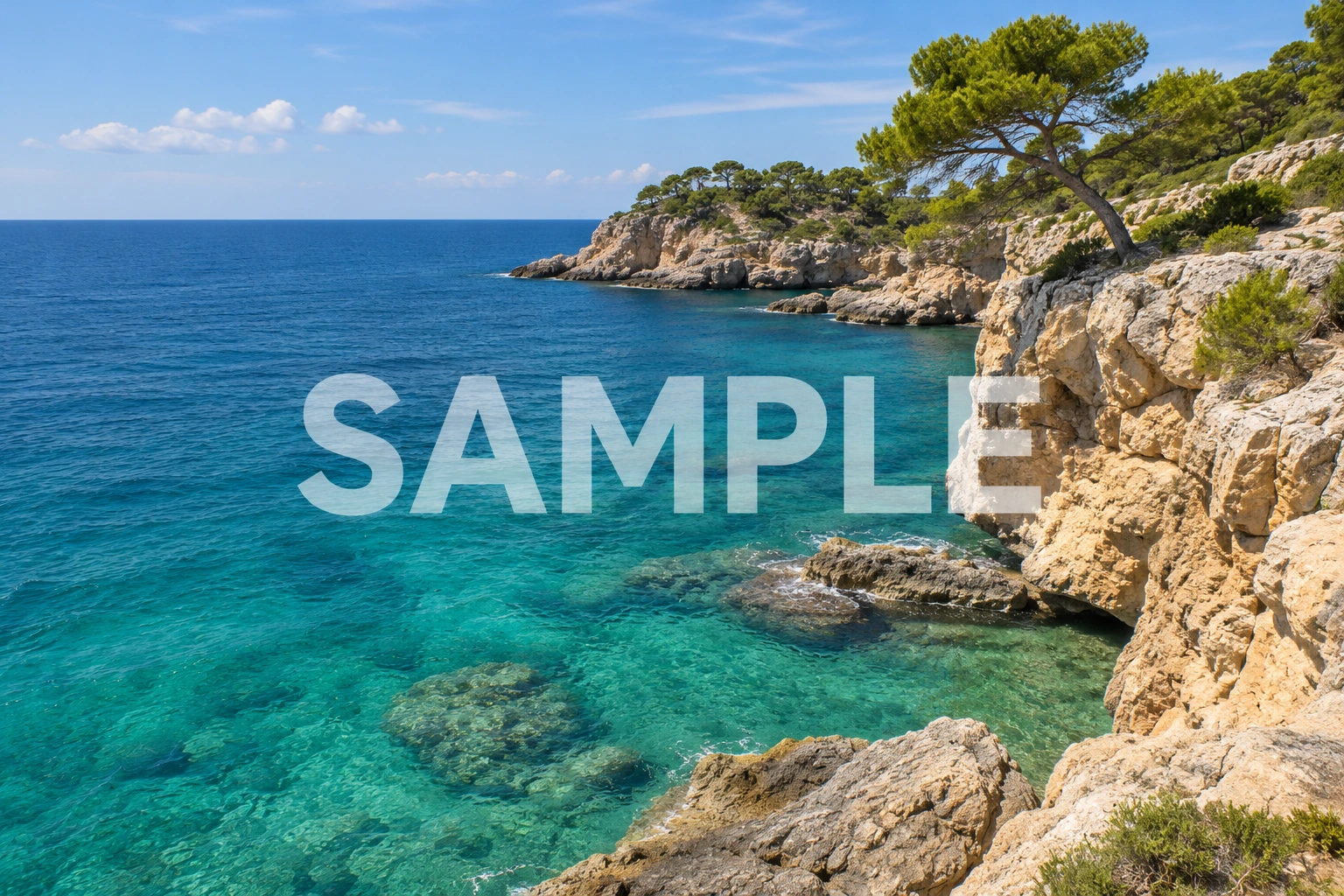
水印的文字主体不见了,仍可能留下浅色轮廓、半透明笔画、模糊阴影或矩形边界。可以先在原图中确认每个字母、图标或重复标记的位置,再切换到结果查看,而不是只盯着结果寻找明显错误。
平铺水印尤其需要查看四角、靠近画面边缘的位置,以及文字穿过明暗交界处的区域。有些残留在浅色背景上不明显,到了深色家具、树叶或阴影上才容易辨认。


沿线条和纹理检查背景是否自然
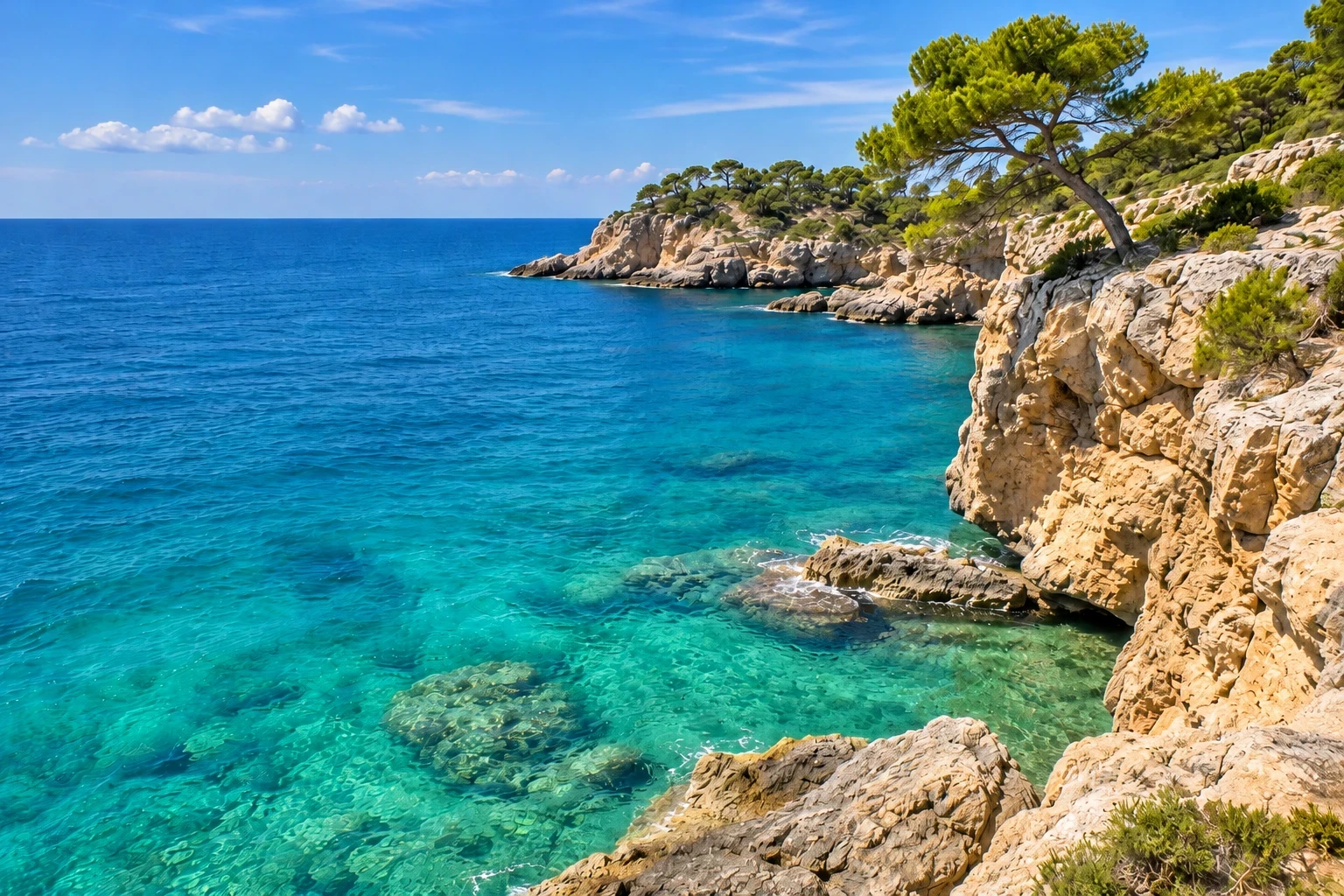
检查地平线、窗框、墙角、瓷砖接缝和家具边缘能否穿过修复区域连续延伸。直线突然弯曲、接缝位置错开、物体厚度变化,常常比颜色差异更容易暴露补画痕迹。
再看有规律的纹理:木纹是否异常复制、布料纹路是否突然变粗、石材颗粒是否只在某一块区域变得光滑。自然场景本来就有不规则变化,需要同时参考原图与周围区域,而不能把所有不一致都视为错误。
海岸案例中,文字去除后附近水纹与岩石细节也发生了变化。它说明模型会重建内容,并不等于恢复隐藏的原始像素。对风景展示而言,局部补画可能可以接受;对需要准确记录现场细节的用途,则应采用更严格的标准。
追踪主体轮廓、阴影和反射
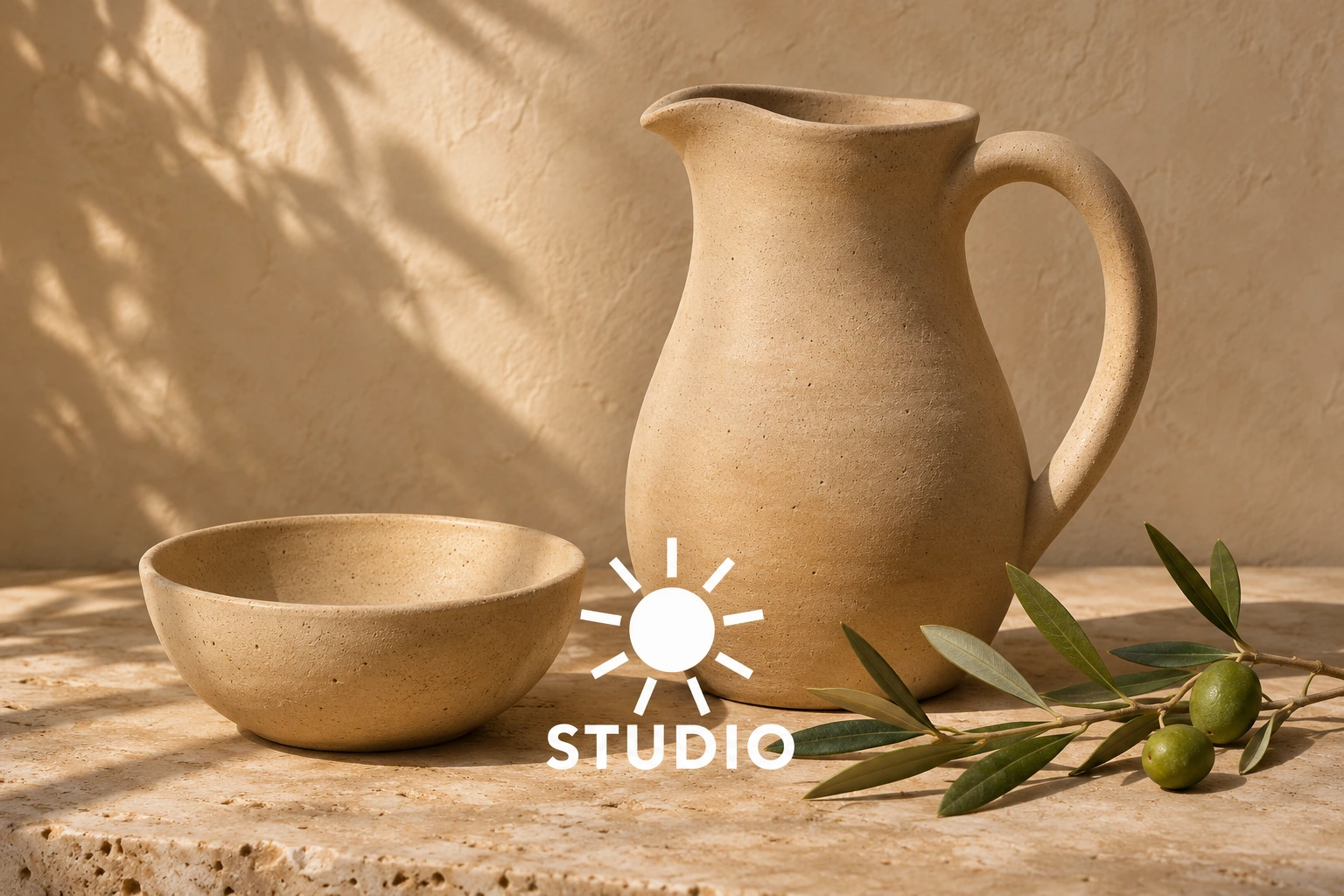
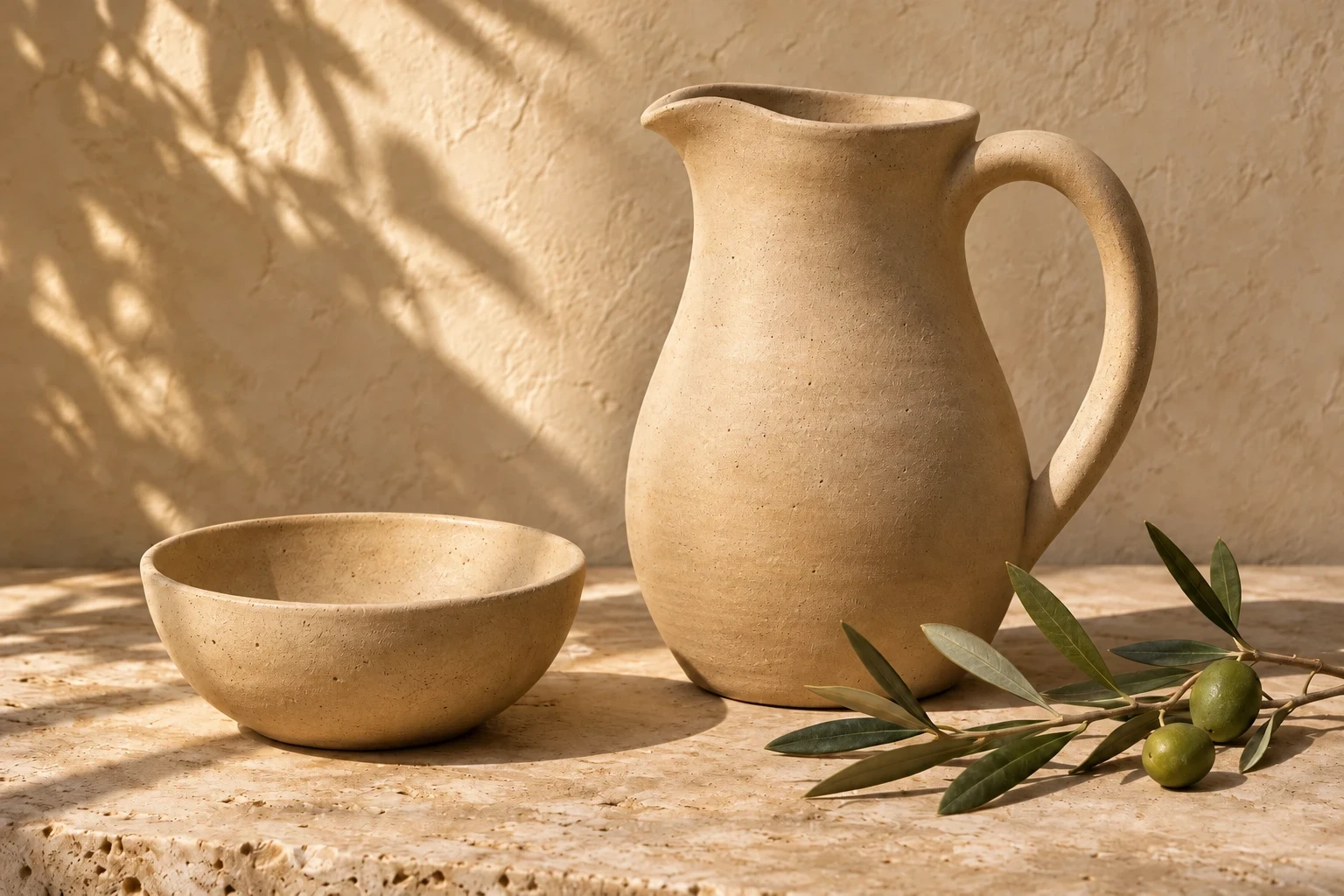
从主体外轮廓开始,沿着边缘慢慢查看。陶器杯口、壶把、商品拐角、人物发丝和衣物边缘,都可能出现变细、粘连、重影或不自然的断口。即使水印不在主体上,也值得与原图比较一次。
阴影和反射需要结合物体一起看:底部接触阴影是否仍贴着物体,光照方向是否合理,镜面或水面的倒影是否与主体位置对应。不要只修正一块看似突兀的暗色区域,而忽略它原本是物体真实的投影。
把文字、数字和辨识细节单独核对
包装上的容量、型号、价格、日期和说明文字应逐字核对,包括标点与小数点。一个数字变化,可能不会影响图片的整体美观,却足以让商品信息不准确。处理指令要求保留场景原有文字,但这不是每次都能做到的保证。
人物图片需要比较五官、手部、饰品与衣服上的关键图案;商品图需要核对颜色、结构、配件数量和品牌标记。不要凭“看起来还是同一个物体”就结束检查,应对照原图中能够辨认的细节。
如果水印本来就挡住了关键文字或无法替代的事实,AI 补出的内容没有依据可供确认。此时应寻找原始文件、无水印版本或其他已获许可的素材,而不应将生成的文字当成真实信息。
用一张检查表决定是否保留结果
可用与否取决于图片最终要放在哪里。同样一处轻微纹理变化,在小尺寸配图中可能不显眼,在商品特写或大幅打印中却可能影响使用。先判断是否改变重要信息,再评估瑕疵对实际展示的影响。
下面的表格用于整理检查结果,不是自动评分规则。如果你无法确认某个关键细节,优先保留原图并寻找替代素材,避免在不确定的生成结果上继续修补。
| 检查项 | 需要留意的情况 | 建议 |
|---|---|---|
| 水印残留 | 还能辨认出笔画、轮廓或重复图案 | 检查全部原水印位置,再决定是否重新处理。 |
| 背景纹理 | 局部过度光滑、重复纹理、线条错位 | 按实际展示尺寸判断;明显接缝应进一步修复。 |
| 主体与文字 | 形状、型号、数字或身份特征变化 | 不要直接使用,回到原文件或更换素材。 |
| 文件与尺寸 | 文件打不开、比例不合适、细节不足 | 核对下载文件,并与最终尺寸要求比较。 |
| 整体一致性 | 局部颜色、光线或阴影与周围不协调 | 对照原图与完整画面,避免只看修复区域。 |
效果不理想时,从原图开始下一步
若问题只在局部,可以回到具备手动修图能力的工具处理;本站当前编辑器没有局部蒙版和画笔。若问题涉及大面积重绘、人物特征或商品事实,寻找更合适的源图通常比不断重复处理更稳妥。
重新尝试时使用原始图片,不要反复上传已经生成的结果。每轮生成都可能改动细节,连续处理容易让颜色、轮廓和纹理逐渐偏离最初的画面。每次新任务消耗 5 积分,重复下载同一结果不会额外扣积分。
任务显示完成,只表示处理流程返回了图片,不代表视觉质量已经通过检查。技术失败会退还已扣除的账户积分;对已完成图片的质量判断仍需要你根据用途作出。
发布前完成最后一次文件检查
把确认过的结果放入实际页面、排版或展示环境中,再看一遍缩放和裁切是否合理。网页缩略图可能掩盖问题,过度放大又可能超出文件能够提供的细节,所以应按最终用途检查。
保留原图、处理结果及最终发布版本,文件名中区分来源和版本,避免将生成图误当作原始记录。重新导出或压缩后也要打开成品检查,确认重要文字仍然清晰,边缘没有因压缩进一步恶化。
- 完整画面没有漏看的水印位置。
- 主体轮廓、文字和重要信息已对照原图。
- 实际输出宽高、格式与清晰度符合用途。
- 原始文件已保留,确认后再分享或发布。
常见问题
水印已经消失,为什么背景还是变了?
模型会生成替代内容来覆盖原水印,并可能重绘周围区域。水印去除与背景完全还原是两个不同目标,因此需要同时检查纹理和主体。
应该把图片放大到多少检查?
先看整图,再以 100% 比例检查关键区域,最后回到实际展示尺寸。更高倍数可以帮助定位问题,但不应只依据高倍放大的像素边界判断最终可用性。
为什么小预览看不出问题?
缩小显示会隐藏细小残留和纹理变化。下载后使用相同比例对照原图,更容易看清实际像素细节和输出尺寸。
应该重新上传处理结果吗?
需要再试一次时优先使用原始图片,避免叠加生成变化。当前编辑器没有局部修复选区,重复处理也不保证改善同一处问题。
文章中的对比图是真实输出吗?
是。三组对比的原图由 AI 生成并带有演示水印,结果使用本站当前模型处理,未做人工修图。顶部静物图是检查思路的示意配图,已单独注明。